
Articles de Cargaison
La section « Ajout d’articles de cargaison » permet aux utilisateurs de créer, personnaliser et gérer les éléments de chargement individuels qui seront placés dans un conteneur ou un espace sélectionné. Chaque article peut être configuré avec des propriétés physiques spécifiques afin de simuler avec précision les conditions de chargement réelles.
Créer un nouvel article dans le panneau
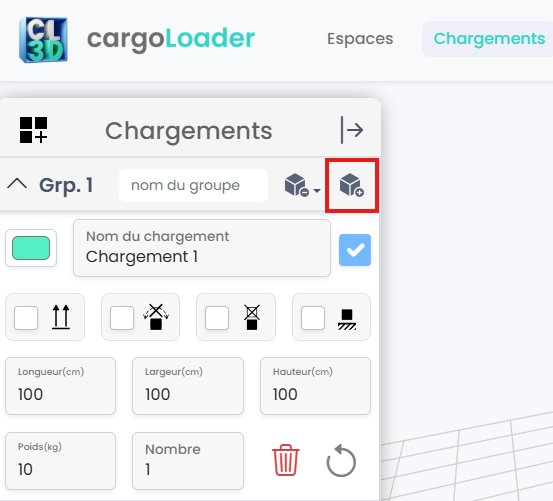
Cliquez sur le bouton « + » dans la zone mise en évidence pour ajouter un nouvel article au groupe. Chaque article comprend des paramètres modifiables tels qu’un nom personnalisé, des dimensions (L × l × H), un poids, une quantité et une couleur pour la visualisation 3D. Vous pouvez également cliquer sur n’importe quel article dans le plan de chargement pour entrer en mode Édition et modifier toutes ses propriétés.
Chaque entrée d’article comprend plusieurs paramètres modifiables qui définissent son comportement dans le plan de chargement :
- Une étiquette personnalisée pour une identification facile.
- (Longueur, Largeur, Hauteur) : mesures physiques de l’article.
- Le poids réel de la cargaison.
- Nombre d’unités identiques à charger.
- Couleur visuelle utilisée pour la représentation dans la vue 3D.
Définir les propriétés d’un article
Si un article a déjà été ajouté au plan de chargement, toute modification de ses propriétés dans le panneau Articles désactivera le bouton « + ». Cela s’explique par le fait que la version modifiée est considérée comme une configuration différente. Pour l’ajouter à nouveau, vous devez soit :
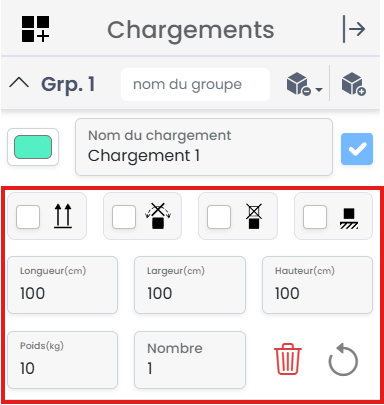
- Nom de l’article:Une étiquette personnalisée pour une identification facile.
- Dimensions:(Longueur, Largeur, Hauteur) : mesures physiques de l’article.
- Poids:Le poids réel de la cargaison.
- Quantité:Nombre d’unités identiques à charger.
- Couleur:Couleur visuelle utilisée pour la représentation dans la vue 3D.
- Inclinable:Spécifie si l’article peut être incliné ou pivoté lors du placement. Si activé, l’algorithme de placement peut positionner l’article selon un angle ; sinon, l’article reste droit dans son orientation d’origine.

- Rotatif:Contrôle si l’article peut être tourné pour changer d’orientation. Si désactivé, l’article reste toujours dans sa position d’origine pendant l’optimisation.

- Empilable:Détermine si d’autres articles peuvent être placés au-dessus de celui-ci. Si activé, l’article peut supporter des charges ; sinon, aucun autre article ne sera empilé dessus.

- Sur le sol uniquement:Indique que l’article doit toujours rester sur le plancher du conteneur. Lorsque cette option est activée, l’algorithme s’assure que l’article est placé au niveau inférieur.

Supprimer des articles du panneau
Cliquer sur l’icône de la corbeille supprime l’article du panneau, mais ne retire pas les instances déjà placées dans le plan de chargement.
Ajouter depuis la base de données d’articles
Cliquer sur la flèche droite dans l’en-tête du panneau l’étend pour afficher la liste complète des articles prédéfinis. Vous pouvez alors :
- Rechercher à l’aide de la barre de recherche
- Sélectionner plusieurs articles à l’aide de cases à cocher et les ajouter au groupe actif (en cliquant sur la flèche gauche)