
Exportation en PDF
Génération d’un Rapport
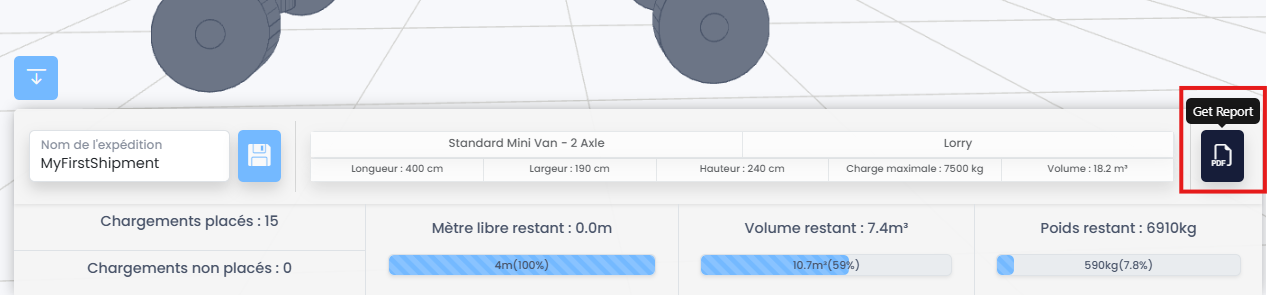
Après avoir terminé une expédition, cliquez sur le bouton Obtenir le rapport (icône PDF) dans le panneau inférieur. Cela vous redirigera vers la page Rapport (https://app.cargoloader3d.com/Report).
Contenu du Rapport
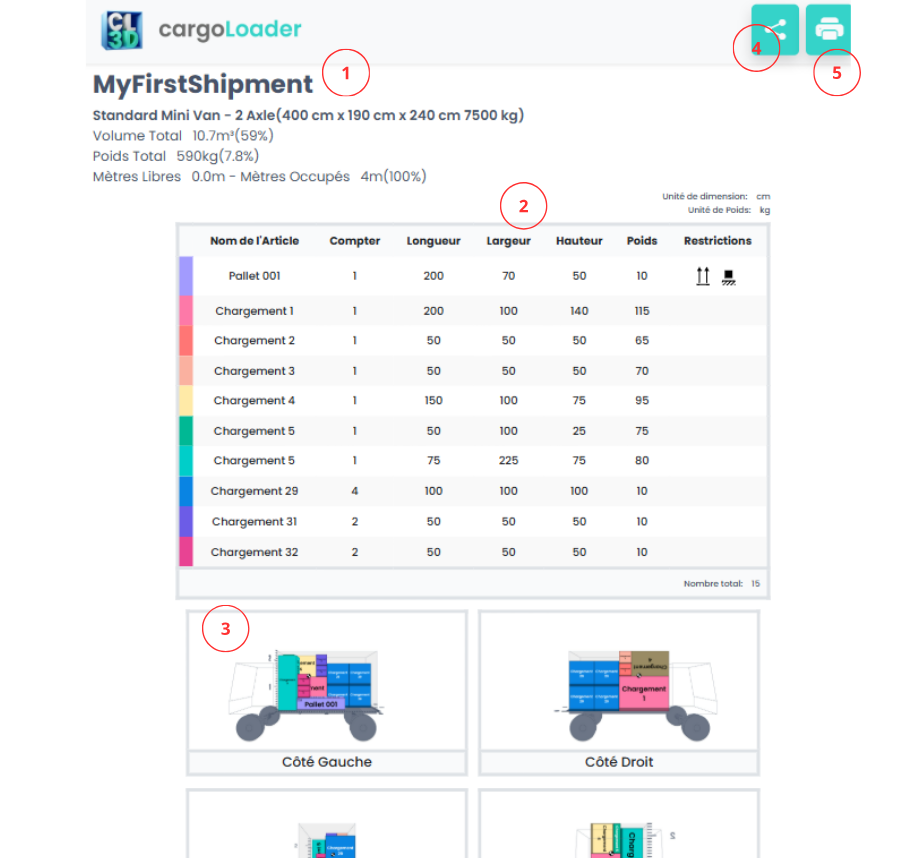
1. En-tête de l’expédition et Détails du conteneur
Affiche le nom de l’expédition, le type de véhicule/conteneur sélectionné (dimensions, nombre d’essieux, capacité) ainsi que les totaux principaux :
- Nom de l’expédition et détails du conteneur
- Résumé du volume total, du poids et de l’espace libre
2. Liste des articles (Dimensions et Poids)
Un tableau structuré de tous les articles et groupes, comprenant :
- Longueur, Largeur, Hauteur (unité de mesure définie dans les paramètres d’unité, ex. cm/pouce)
- Les totaux par groupe et globaux sont résumés dans le pied de tableau.
3. Disposition visuelle — Vignettes multi-perspectives
Aperçus rapides du plan de chargement sous plusieurs angles (avant, arrière, gauche, droite) permettant de valider le placement, la logique d’empilage et les dégagements avant la finalisation.
4. Partage
Utilisez l’icône de partage (en haut à droite) pour diffuser le rapport via les canaux privilégiés de votre organisation ou copier un lien partageable (si activé).
5. Enregistrement ou Impression
Utilisez l’icône d’imprimante (en haut à droite) pour :
- Enregistrer au format PDF : exporte le rapport complet (en-tête, liste des articles et visuels) dans un fichier PDF pour archivage ou partage externe.
- Imprimer : envoie le rapport directement à une imprimante connectée via la boîte de dialogue d’impression du navigateur.