
Importation en masse via Excel
La fonction d’importation en masse via Excel permet aux utilisateurs d’ajouter rapidement plusieurs articles personnalisés à la liste des articles en important un fichier Excel contenant des propriétés d’article prédéfinies. Cette méthode est idéale pour la création par lots, permettant de gagner un temps considérable par rapport à la saisie manuelle.
Accéder à la liste des articles
Accédez à la section « Articles ». Vous pouvez y consulter vos articles existants, en ajouter de nouveaux ou lancer une importation en masse depuis Excel. Cliquez sur « Importer des articles » (en haut à droite) pour ouvrir l’écran d’importation en masse.
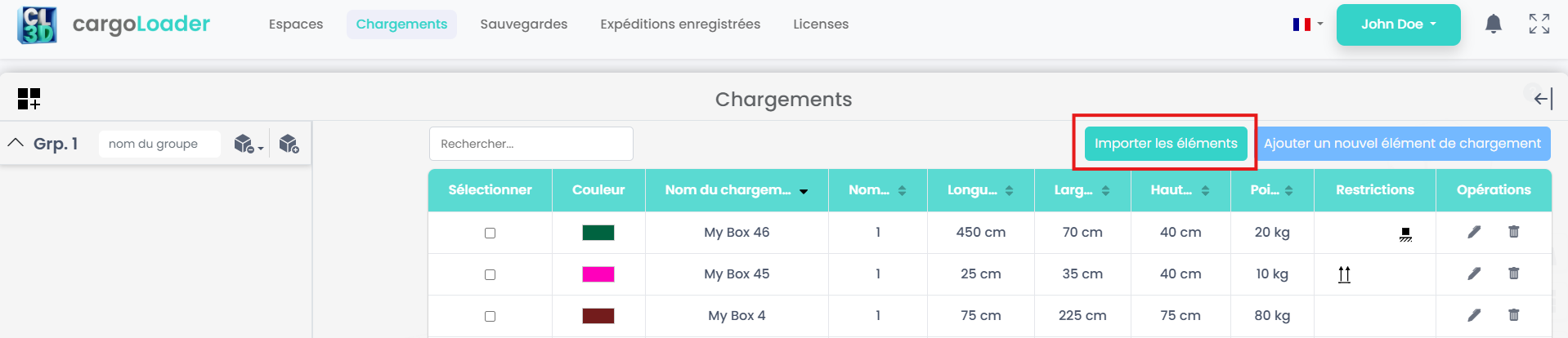
Écran d’importation Excel
- Toutes les valeurs doivent respecter les unités définies dans les paramètres utilisateur.
- Jusqu’à 1000 lignes sont prises en charge.
- Vous pouvez glisser-déposer votre fichier, le coller avec CTRL+V ou le sélectionner manuellement.
L’écran d’importation vous invite à téléverser un fichier Excel (.xls ou .xlsx). Points essentiels :
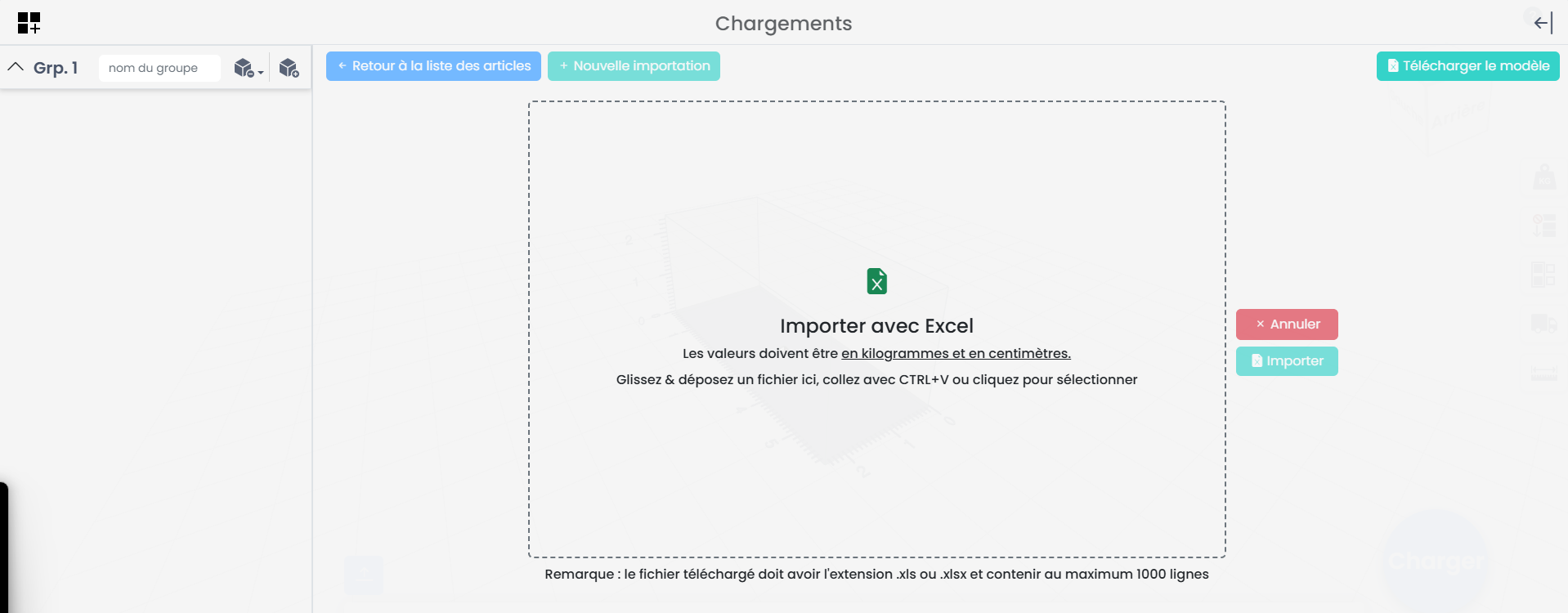
Télécharger le modèle
Si vous n’êtes pas sûr du format correct, cliquez sur « Télécharger le modèle » (en haut à droite). Vous obtiendrez une feuille Excel prête à l’emploi avec les noms de colonnes requis, évitant ainsi les erreurs liées aux colonnes manquantes ou mal nommées.

Structure du modèle Excel
Le modèle contient les colonnes suivantes :
- BoxName : Nom de la boîte
- Count : Quantité (optionnel)
- Color (HEX) : Couleur au format HEX (optionnel, doit commencer par #). Si aucune couleur n’est choisie, le système en attribuera une automatiquement.
- Length / Width / Height : Les dimensions suivent les unités définies par l’utilisateur.
- Weight : Le poids suit également les unités définies par l’utilisateur.
- No Tilt / No Rotate / No Stack / On Floor : Contraintes (marquer avec un « X » pour activer).
Des lignes d’exemple, telles que « Sample Box 1–4 », sont incluses à titre de démonstration.

Préparer, téléverser et vérifier les résultats
1. Préparez votre fichier Excel

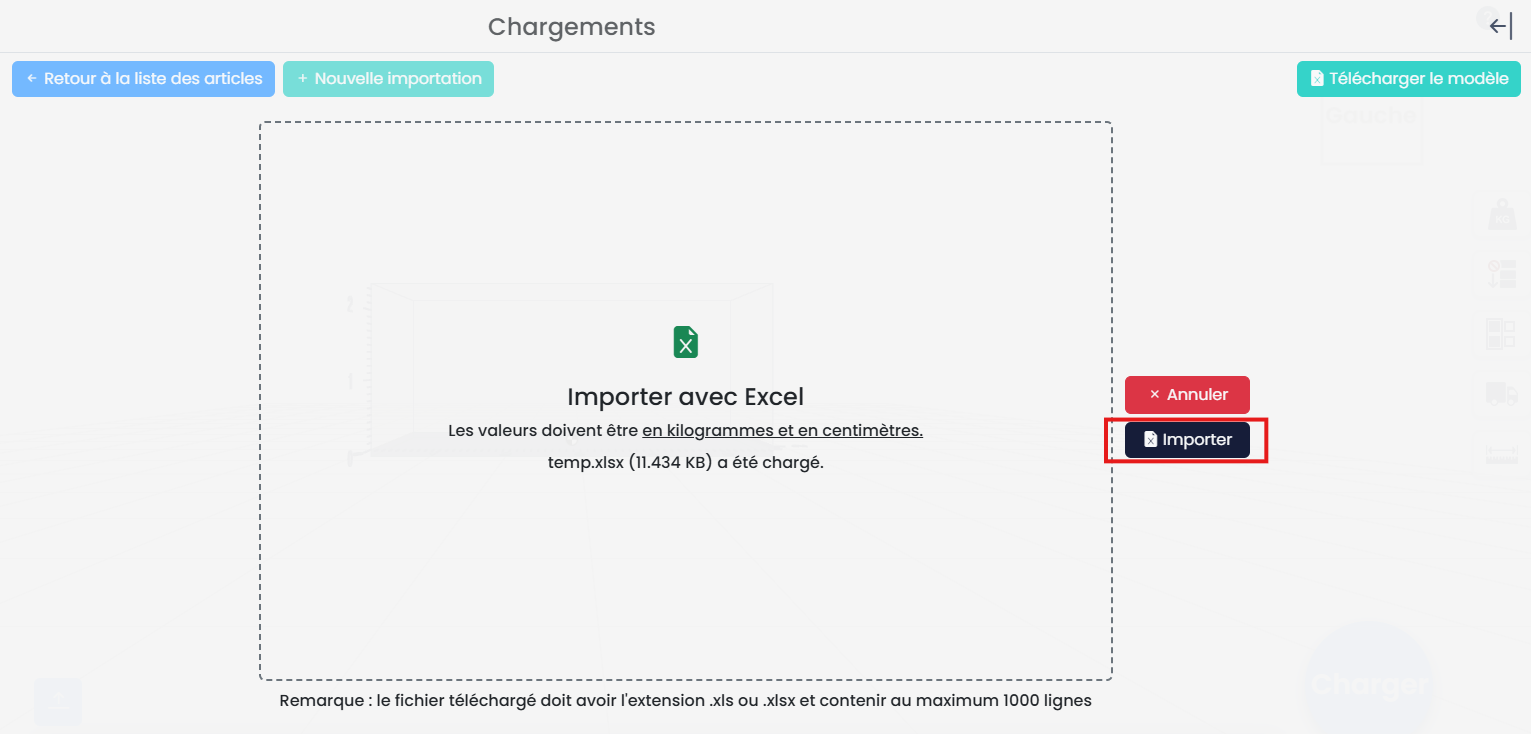
2. Téléversez le fichier
Après le téléversement, cliquez sur « Importer » pour charger vos données dans le système.
3. Vérifiez les résultats de l’importation
Importation réussie

Échec de l’importation
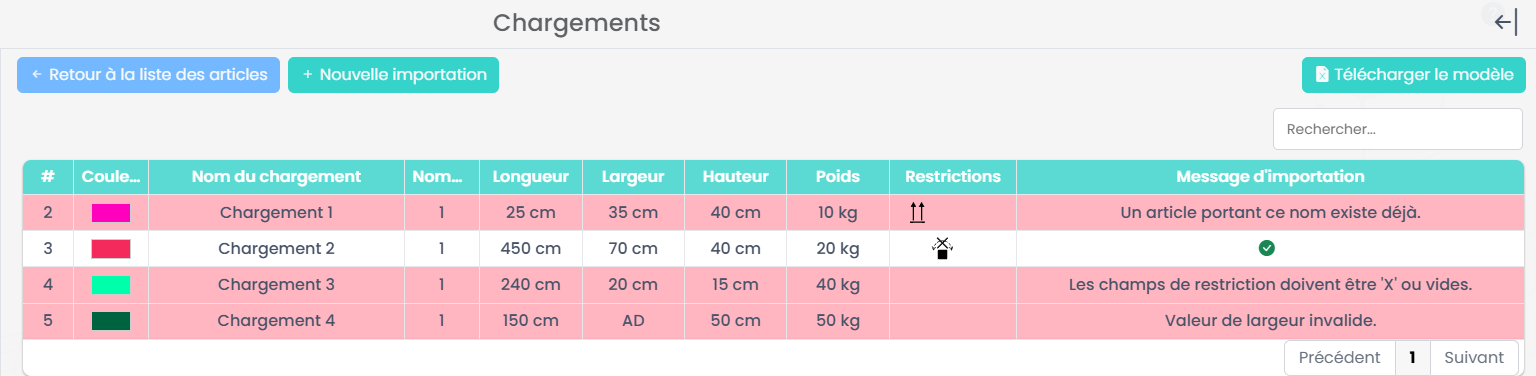
- Un article portant ce nom existe déjà.
- Les champs de restriction doivent contenir « X » ou être laissés vides.
- La valeur de la largeur est invalide.
Pour corriger ces problèmes, apportez les modifications nécessaires dans Excel puis relancez l’importation.