Interface de l’application
Onglets de navigation supérieurs
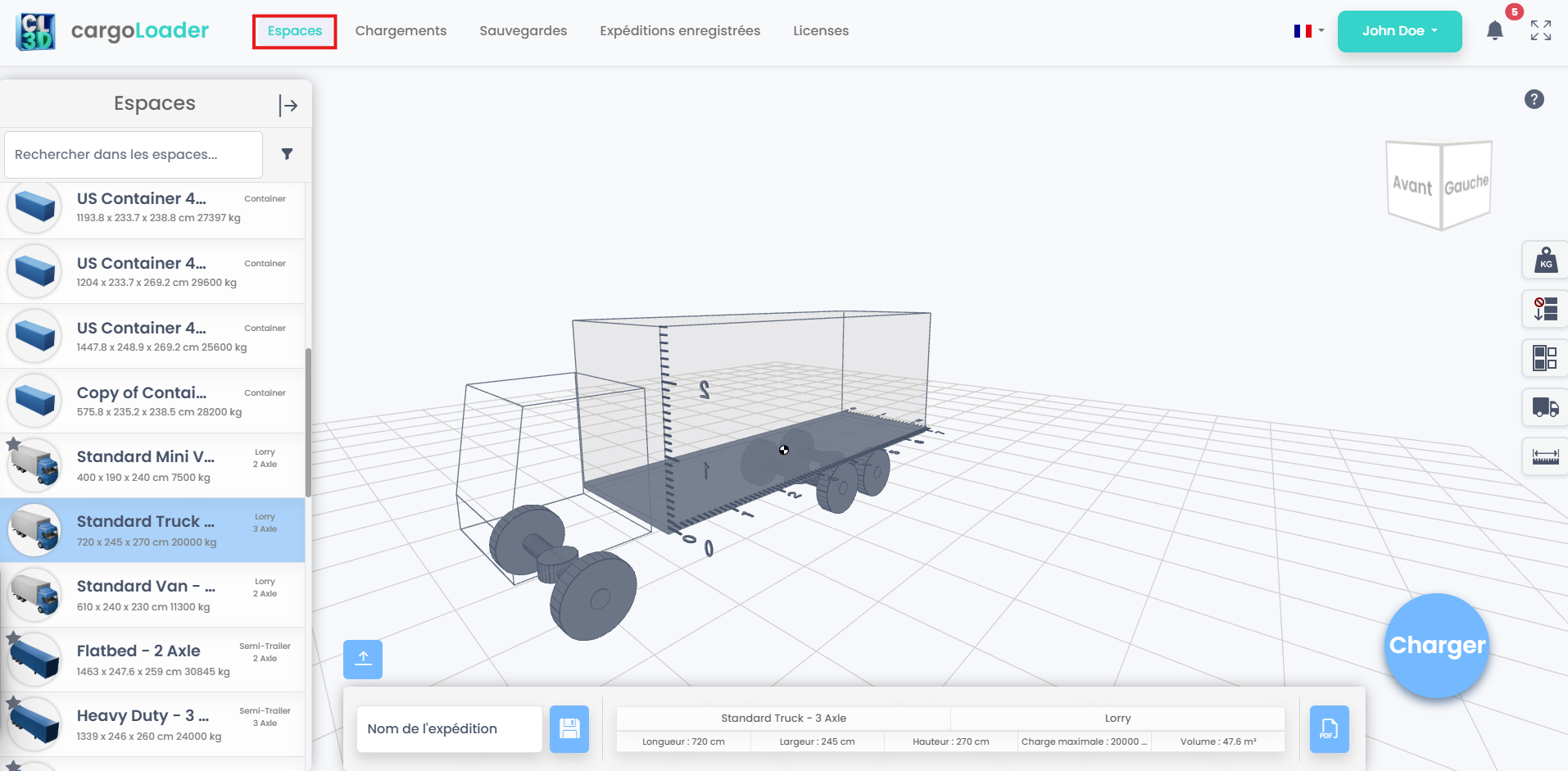
Espaces
L’onglet « Espaces » permet aux utilisateurs de sélectionner le type d’espace dans lequel les articles de cargaison seront disposés. Cela inclut différents types de conteneurs, de carrosseries de camions ou de volumes personnalisés adaptés à la planification du chargement. Le choix du type d’espace approprié constitue la première étape vers la création d’un plan de chargement efficace et précis. Une fois l’espace sélectionné, l’utilisateur peut passer à l’onglet « Articles » pour commencer à ajouter des éléments de cargaison dans le conteneur désigné.
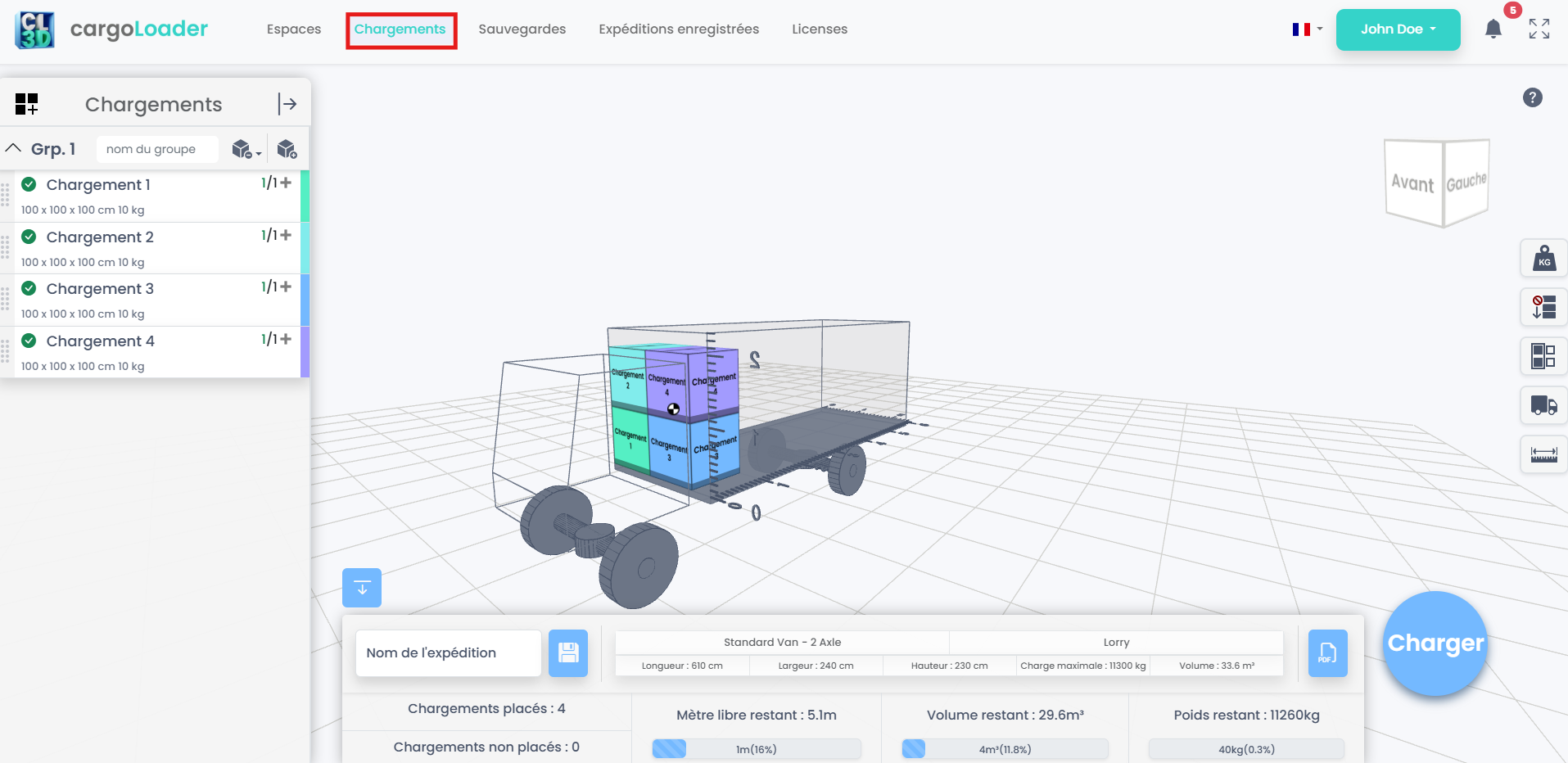
Articles
L’onglet « Articles » offre un espace de travail où les utilisateurs peuvent créer et gérer les articles de cargaison à charger dans l’espace sélectionné. Chaque article peut être défini par des propriétés spécifiques telles que ses dimensions, son poids, sa couleur et sa quantité. Le panneau latéral gauche permet la création et la modification des articles. Une fois configurés, les articles peuvent être ajoutés au plan de chargement 3D et positionnés manuellement ou automatiquement.
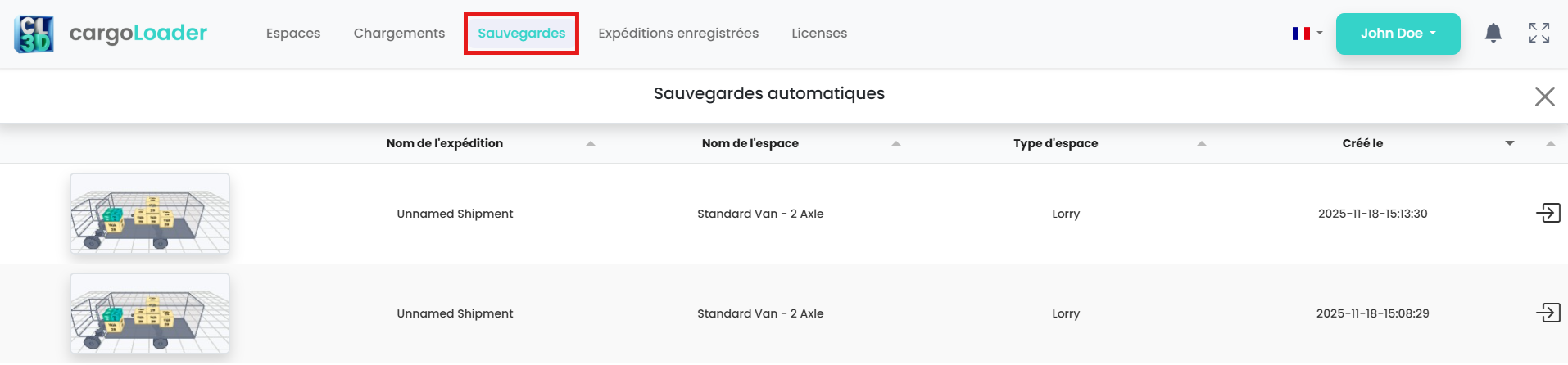
Sauvegardes
L’onglet « Sauvegardes » affiche les copies de sauvegarde des chargements précédemment enregistrés, permettant aux utilisateurs de consulter et de restaurer d’anciens plans de chargement si nécessaire. Chaque sauvegarde représente un instantané d’une expédition, incluant la disposition des articles, les paramètres de l’espace et toutes les métadonnées associées. Cette fonctionnalité garantit l’intégrité des données et offre une grande flexibilité pour le contrôle de version, permettant de revenir facilement à des étapes antérieures du processus de planification.
Expéditions
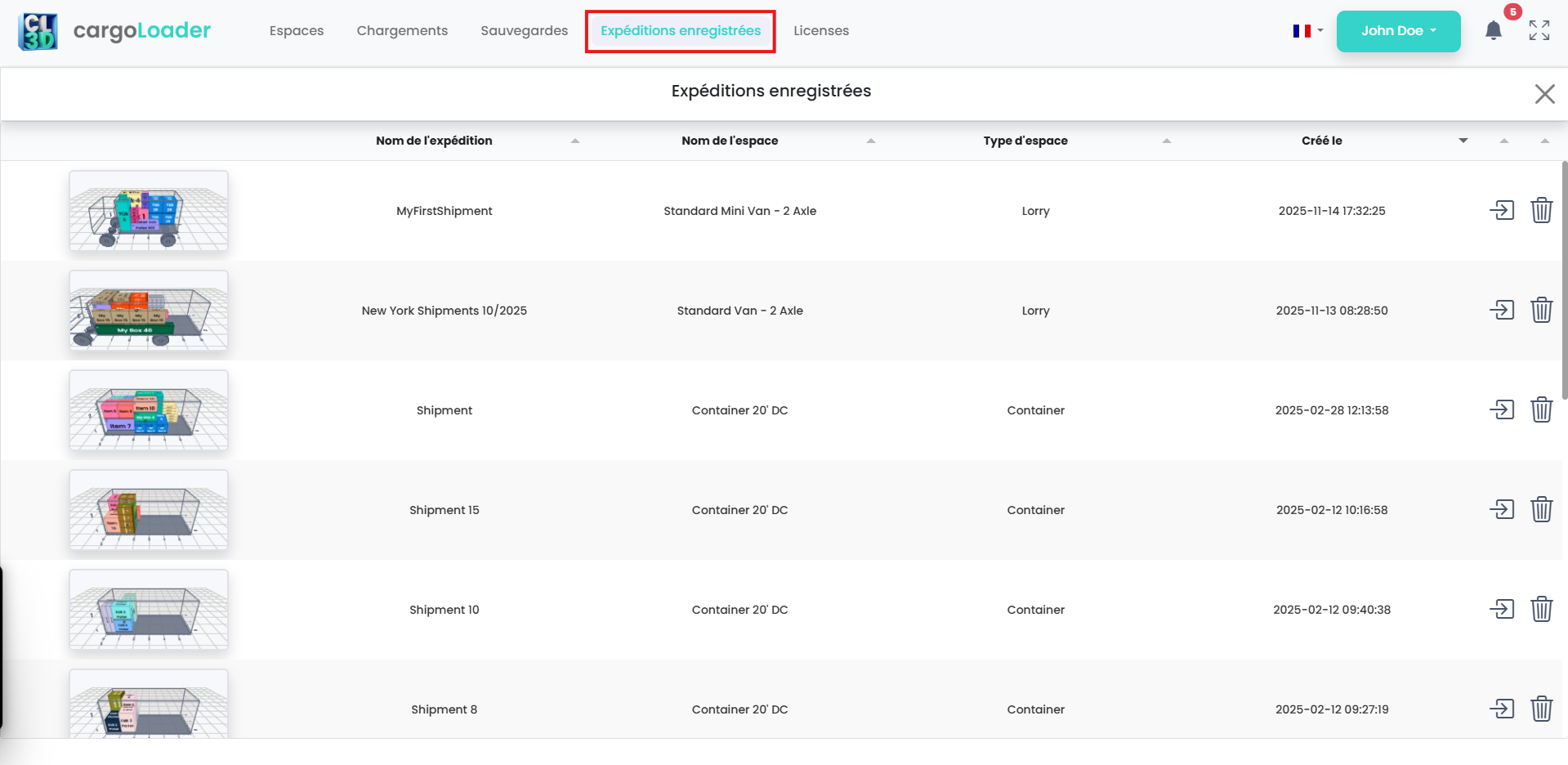
L’onglet « Expéditions » permet de consulter, gérer et organiser toutes les expéditions enregistrées dans l’application. Chaque expédition correspond à un plan de chargement complet, comprenant l’espace sélectionné, les articles placés et les ajustements manuels effectués pendant la planification. Depuis cette section, les utilisateurs peuvent ouvrir, dupliquer, renommer ou supprimer des expéditions, favorisant ainsi un suivi de projet efficace et une gestion logistique optimisée.
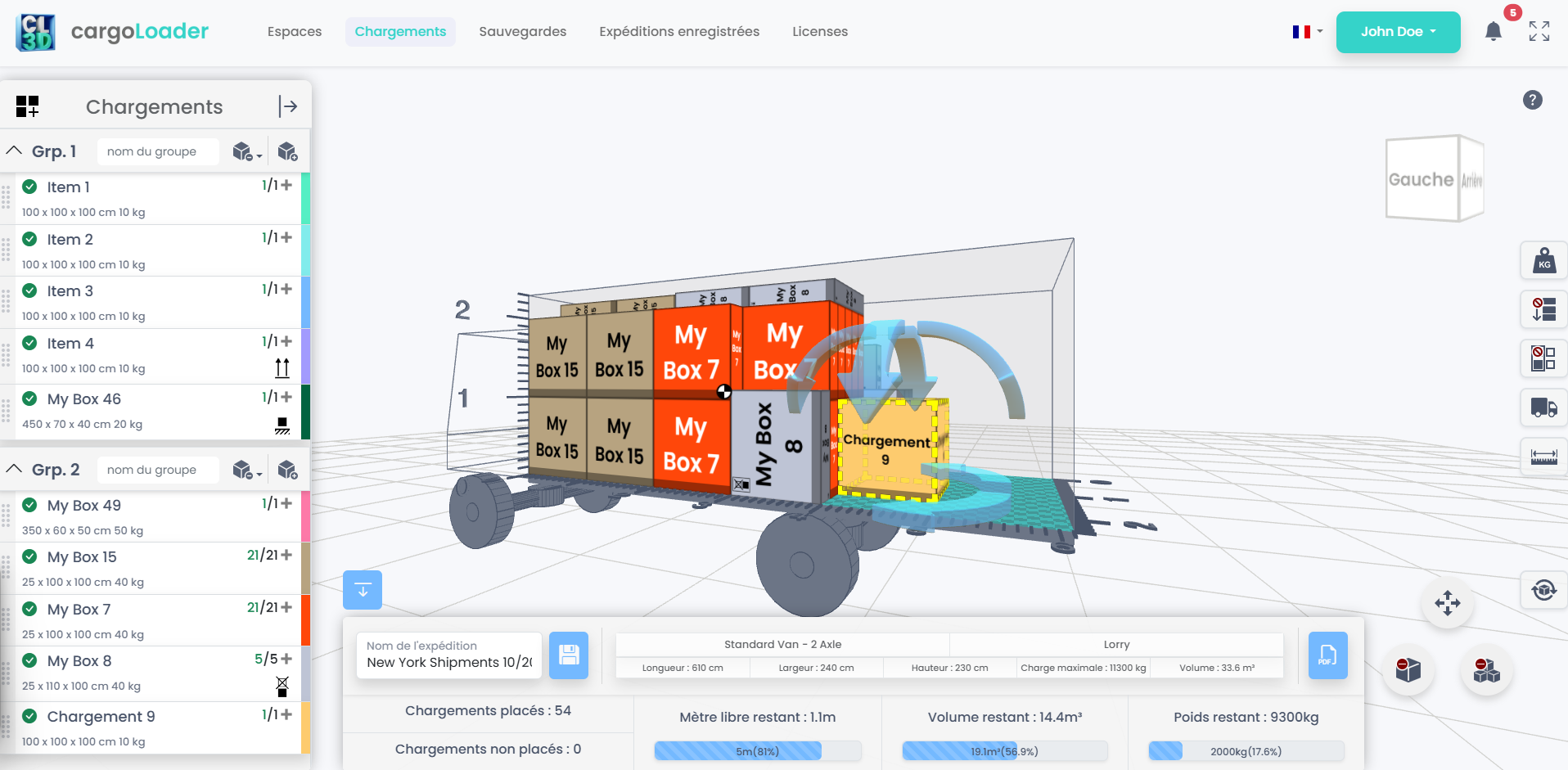
Zone du plan de chargement 3D
La zone du plan de chargement 3D constitue l’espace de travail central où les utilisateurs peuvent organiser visuellement les articles à l’intérieur du conteneur ou de l’espace sélectionné. Cet environnement 3D interactif permet un placement automatique ou manuel des articles, offrant un contrôle total sur leur position, rotation et alignement. Un retour visuel en temps réel garantit une utilisation optimale de l’espace et une stabilité du chargement. Les utilisateurs peuvent également zoomer, faire pivoter et déplacer la vue pour inspecter les dispositions sous plusieurs angles, rendant le processus de planification à la fois intuitif et précis.
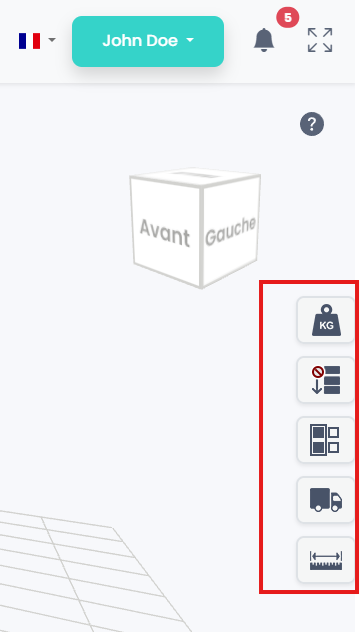
Panneau des paramètres de chargement (côté droit)
Gérez les paramètres essentiels influençant la planification du chargement : limites de poids, ordre des articles, regroupement, affichage des charges par essieu et règles de mesure. Pour des explications détaillées et des conseils pratiques.
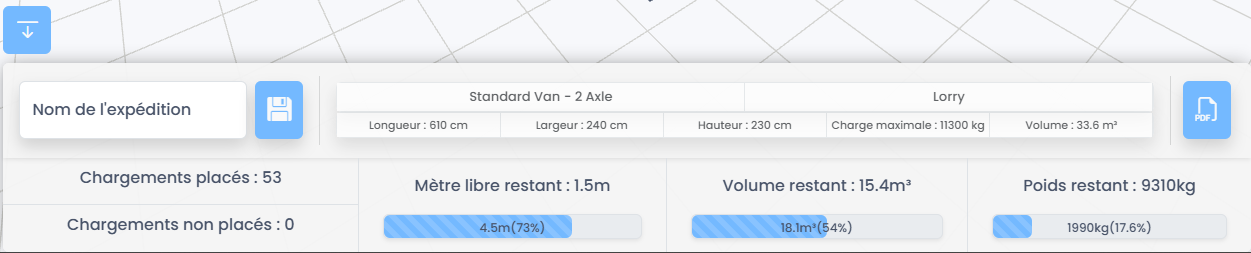
Panneau inférieur (Résumé du plan de chargement)
Le panneau inférieur (Résumé du plan de chargement) offre une vue d’ensemble concise du plan de chargement en cours. Les utilisateurs peuvent nommer leur expédition et enregistrer le plan à l’aide des commandes adjacentes. Les principales spécifications du conteneur — longueur, largeur, hauteur, charge maximale et volume interne — sont affichées au centre. Juste en dessous, des indicateurs dynamiques montrent combien d’articles ont été chargés, combien restent à charger, et la capacité restante en termes d’espace linéaire, de volume et de poids. Un bouton d’exportation PDF est également disponible, permettant de générer un rapport détaillé du plan.
Contrôles de la vue 3D
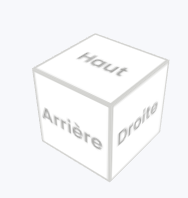
Les contrôles de la vue, ou outils de navigation 3D, sont situés dans le coin supérieur droit de l’espace de travail 3D. Le cube de navigation permet d’ajuster rapidement l’angle de la caméra en cliquant sur les faces étiquetées telles que « Haut », « Gauche » ou « Arrière », offrant un contrôle intuitif de l’orientation lors de la visualisation et de l’interaction avec le plan de chargement 3D.