
Ajout d’articles à la base de données
Ajout d’un nouvel article
Si vous utilisez fréquemment les mêmes configurations d’articles, vous pouvez les enregistrer dans la base de données au lieu de les recréer à chaque fois. Cela vous permet de sélectionner et de réutiliser rapidement des articles prédéfinis, améliorant ainsi l’efficacité et la cohérence de vos plans de chargement.
Stocker les articles fréquemment utilisés dans la base de données vous évite de les recréer à chaque utilisation. Une fois enregistrés, ces articles prédéfinis peuvent être rapidement sélectionnés et réutilisés dans de futurs plans de chargement, garantissant à la fois efficacité et uniformité.
Ouvrir le panneau des articles
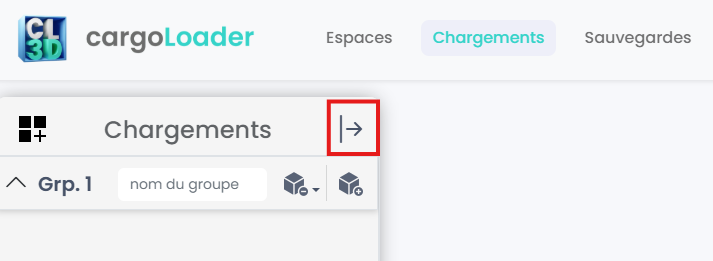
- Cliquez sur le bouton situé dans le coin supérieur droit pour développer le panneau Articles.
- Ce panneau vous permet d’ajouter de nouvelles boîtes ou de gérer celles déjà existantes.
Ajouter une nouvelle boîte
- Appuyez sur le bouton « Ajouter un nouvel article boîte » dans le coin supérieur droit pour ouvrir l’écran de création d’article.
- Vous pouvez y ajouter autant de nouvelles boîtes que nécessaire à votre liste.

Saisir les détails de la boîte
Dans le formulaire, renseignez les spécifications de la boîte :
- Nom de la boîte.
- Longueur, largeur, hauteur : les dimensions suivront les unités sélectionnées par l’utilisateur.
- Poids : le poids sera également conforme aux unités choisies par l’utilisateur.
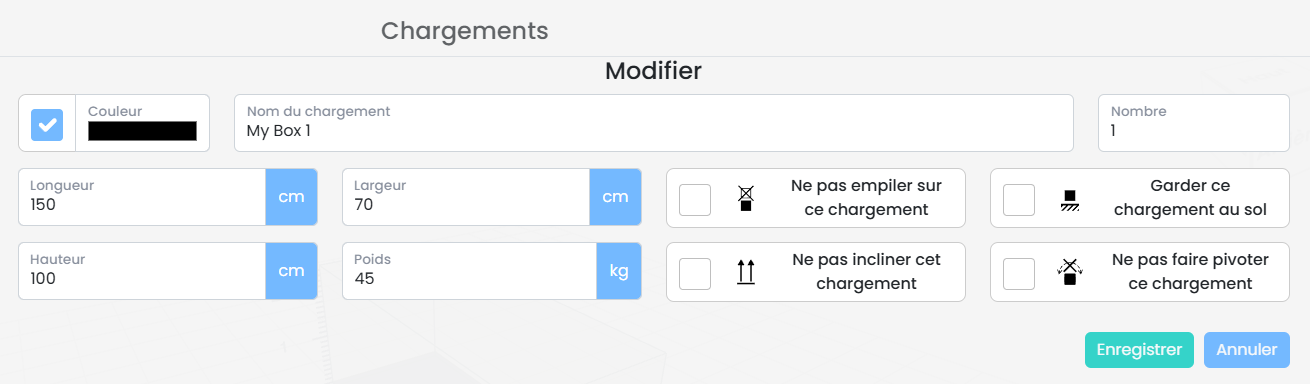
Vous pouvez également définir des restrictions spécifiques pour cet article :
- Ne pas empiler d’autres articles sur celui-ci.
- Garder cet article au sol.
- Ne pas incliner cet article.
- Ne pas faire pivoter cet article.
Une fois tous les champs remplis, cliquez sur le bouton Enregistrer pour confirmer et ajouter la boîte à votre liste.
Sélectionner une couleur
- Cliquez sur le champ Couleur pour ouvrir le sélecteur de couleur.
- Choisissez une couleur afin de distinguer visuellement cette boîte.
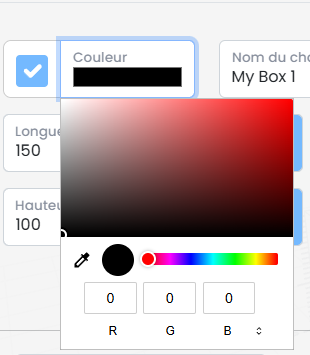
Si vous ne sélectionnez pas de couleur, le système en attribuera automatiquement une.
Modification et copie d’articles
- Les articles prédéfinis standard ne peuvent pas être modifiés ou supprimés directement. Toute tentative déclenchera une alerte.
- Cliquer sur l’icône d’édition d’un article standard ouvre le formulaire avec ses données préremplies et le mot « Copie » ajouté au nom. L’enregistrement crée alors un nouvel article personnalisé.
- Pour les articles personnalisés, cliquer sur l’icône d’édition met simplement à jour l’entrée existante sans créer de copie.