
Kargo Alanlarını Seçme
CargoLoader’da kamyonlar ve konteynerler Spaces paneli altında yönetilir. Bu bölüm, kullanıcıların yükleme planı için alan türünü seçmesine, filtreler uygulamasına, ada göre arama yapmasına ve sık kullanılan alanları favori olarak işaretlemesine olanak tanır.
Alan Türleri ve Filtreler
Spaces listesi çeşitli yükleme alanı türlerini içerir:
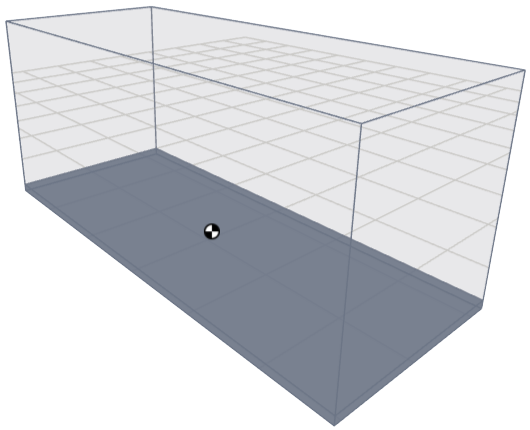
- Konteyner:
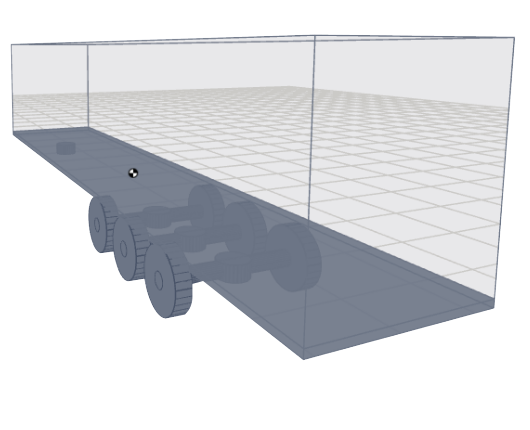
- Römork:
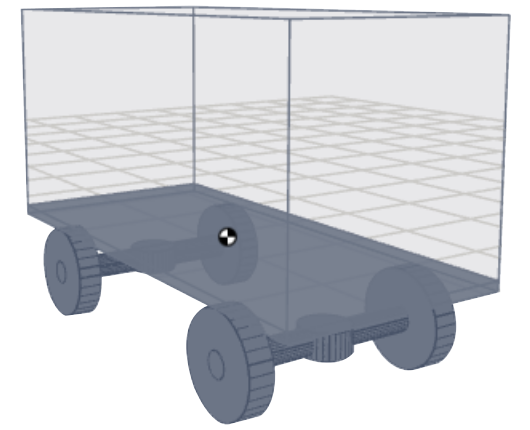
- Yarı Römork:
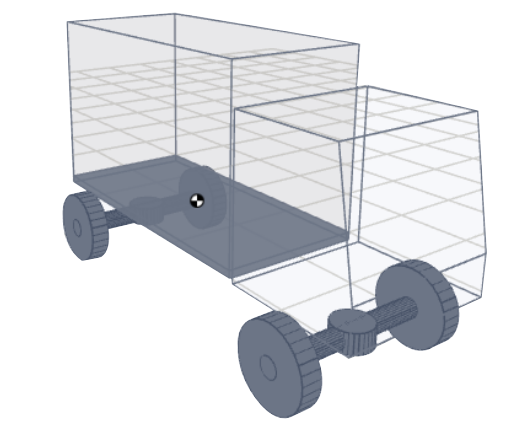
- Kamyon:
Filtre menüsü kullanıcıların şunları yapmasına olanak tanır:
- Sadece seçilen alan türlerini göster.
- Sadece favori alanları göster (listede yıldız ile işaretlenmiş olanlar).
Filtre seçimleri anında uygulanır ve Spaces paneli gerçek zamanlı olarak güncellenir.
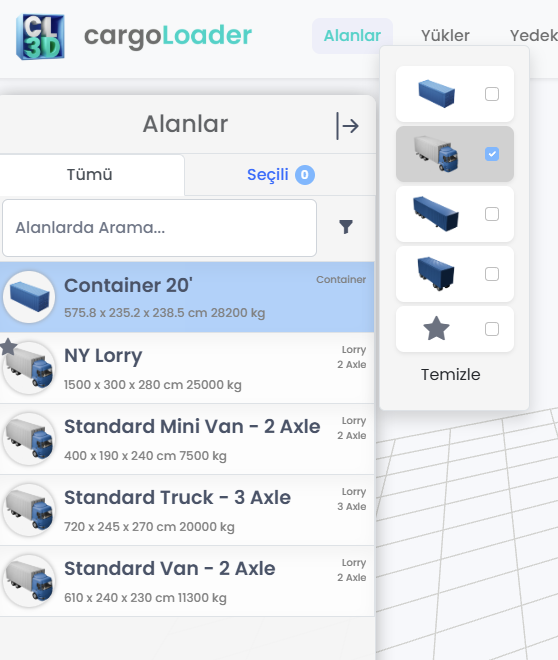
All ve Selected Sekmeleri
Spaces panelinde iki sekme bulunur:
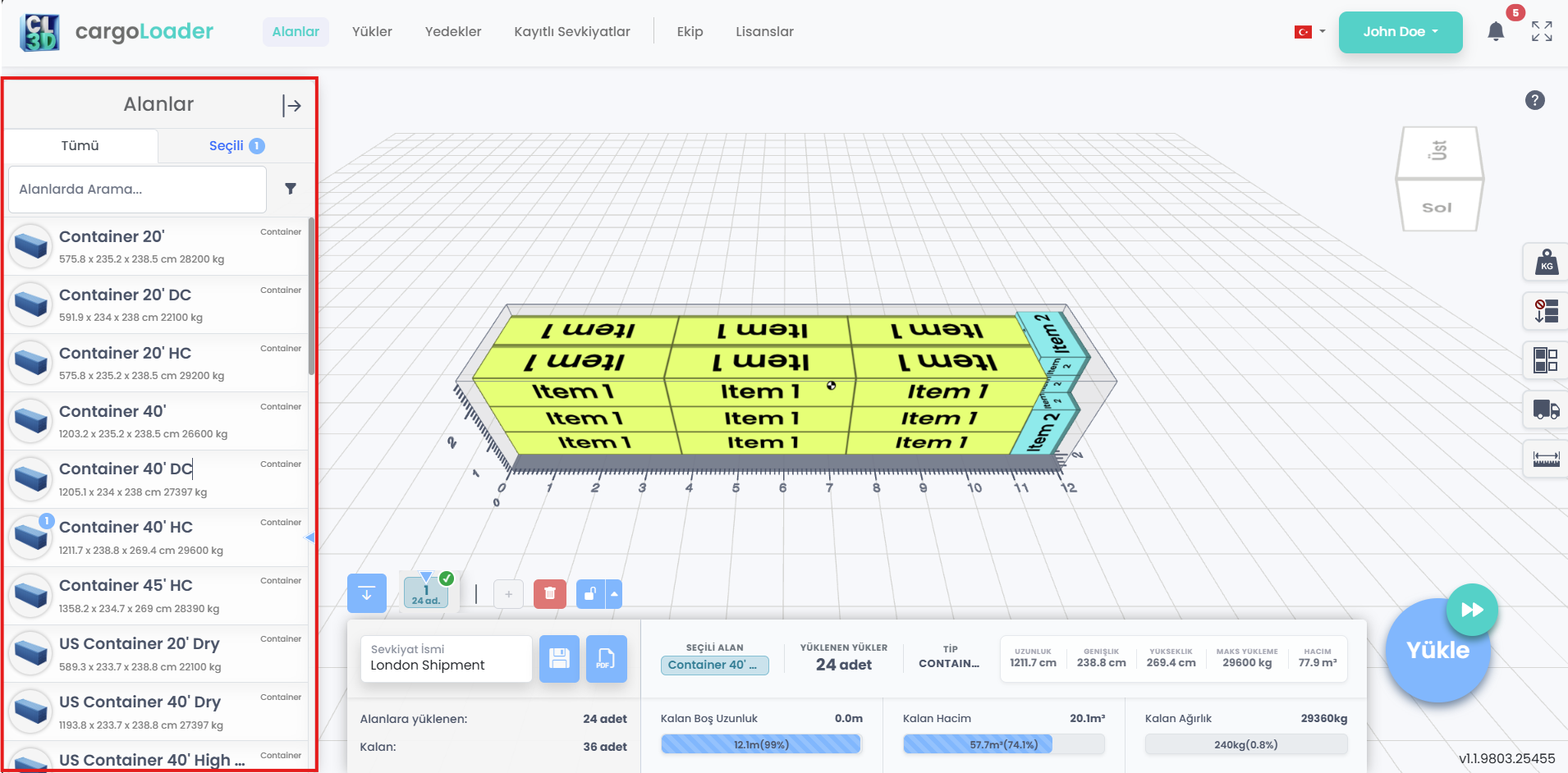
- All:Kullanılabilir tüm alanları listeler. Önizlemek için bir alana tıklayın.
- Selected:Yükleme planındaki alanları doldurulma sırasına göre listeler.
Bir Alan Seçme
Yükleme planına bir kamyon veya konteyner eklemek için:
1. Spaces panelini açın ve All sekmesine geçin.
2. Önizlemek için bir alana tıklayın. 3D görünümün üstünde “Previewing [alan adı]” etiketi belirir; yükleme bilgileri panelinde alanın boyutları, maksimum yükü ve hacmi görünür.
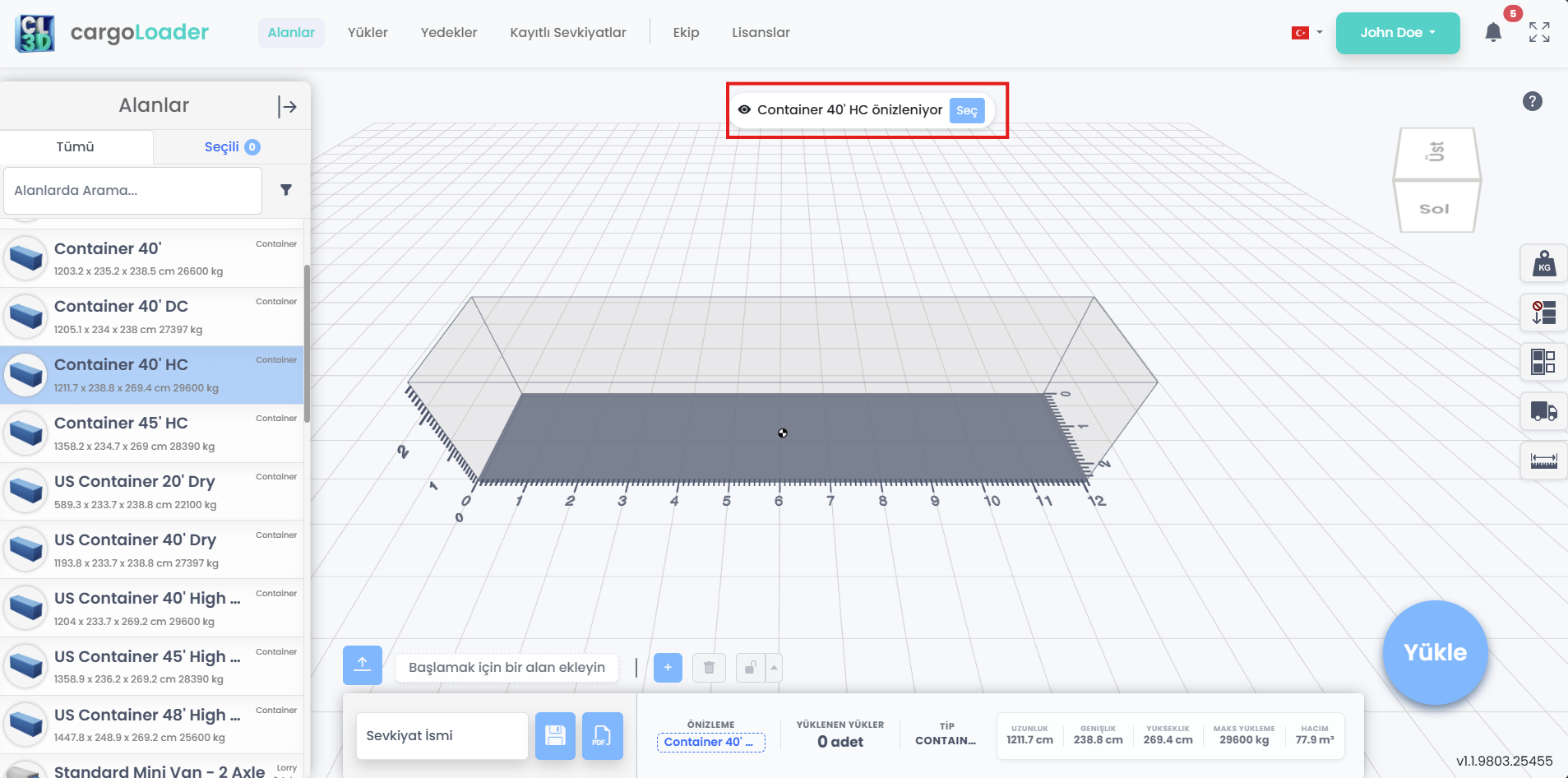
3. Etiketteki Select butonuna tıklayın. Alan Selected sekmesine eklenir ve alan çubuğunda 1 numaralı sekme olarak görünür.
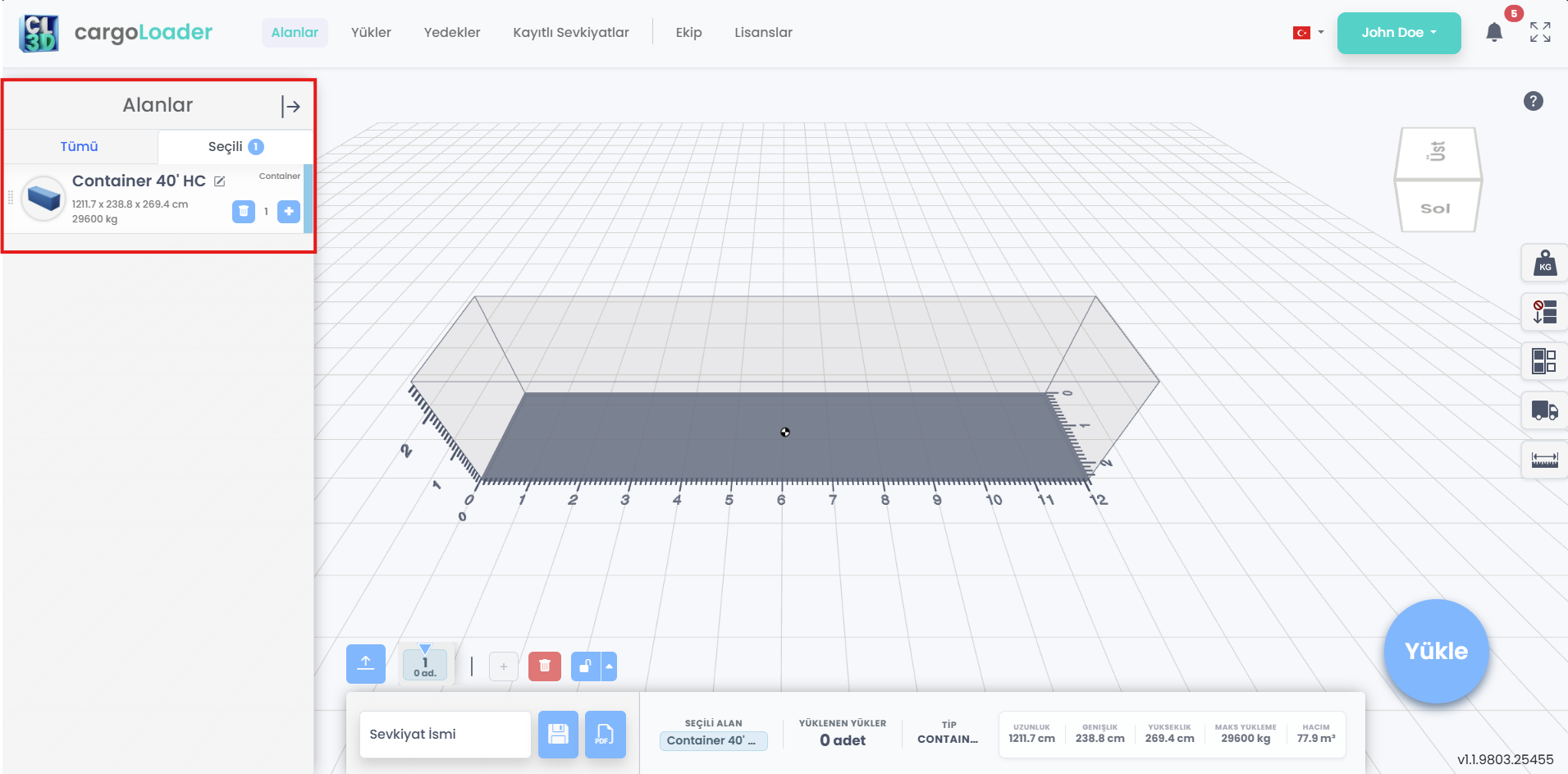
Daha Fazla Alan Ekleme
Yükleme planına en fazla 20 alan ekleyebilirsiniz; sınıra ulaştığınızda bir uyarı görünür. Alanlar aynı veya farklı tipte olabilir:
- Aynı Tip:Selected sekmesinde alanın kartındaki + ikonuna tıklayın. Kopyalar numaralandırılır, örneğin Container 40' HC - 2.
- Farklı Tip:All sekmesinden alanı önizleyin ve Select butonuna tıklayın.
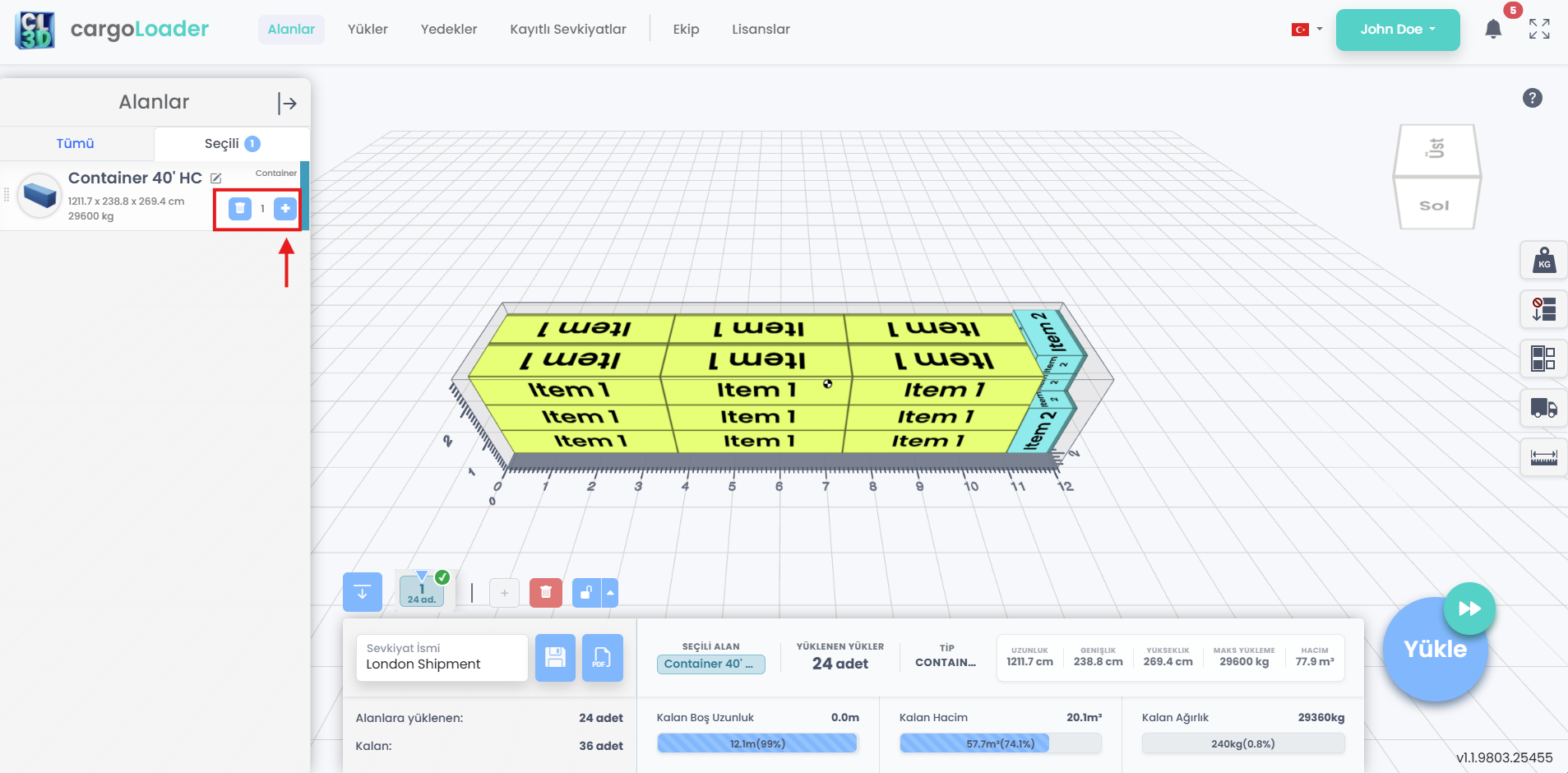
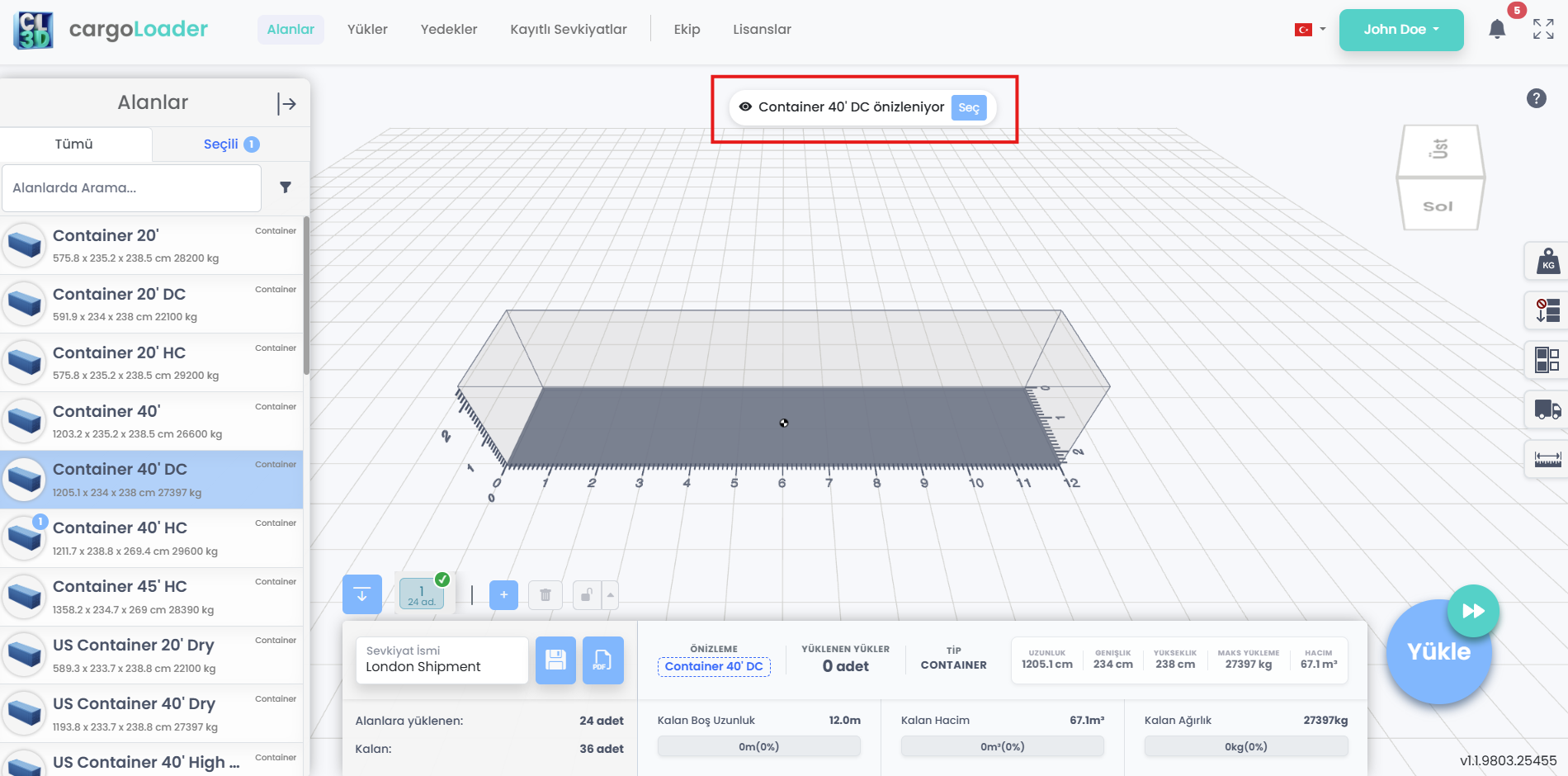
Her alan kendi renk şeridini ve alan çubuğunda numaralı bir sekmesini alır. All sekmesinde bir alanın ikonundaki rozet, o alan tipinden planda kaç grup olduğunu gösterir.
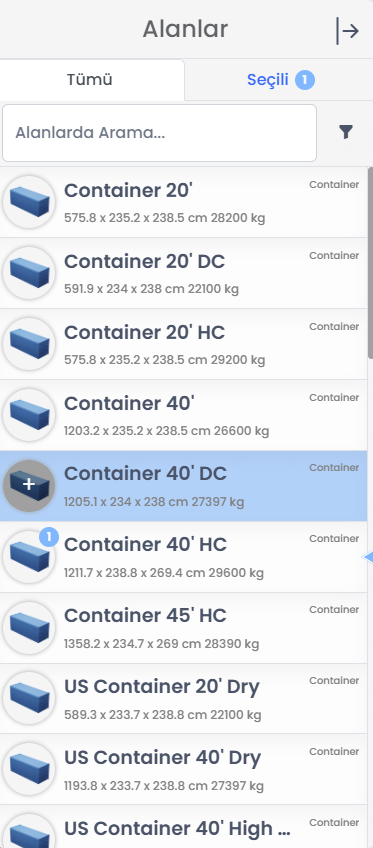
All sekmesinden alanı önizleyin ve Select butonuna tıklayın ya da listede alanın resminin üzerine gelin ve beliren + butonuna tıklayın.
Alan Kartlarını Yönetme
Selected sekmesindeki her kartta şu kontroller bulunur:
- Düzenle İkonu:Alanın adını değiştirir, örneğin Container 1 ve Container 2.
- Sil / − İkonu:Alanı yükleme planından kaldırır. Kartta birden fazla kopya varsa ikon − olur ve bir kopyayı kaldırır.
- + İkonu:Aynı alandan bir kopya daha ekler.
- Renk Şeridi:Alanın alan çubuğundaki sekmesiyle eşleşir.
Doldurma Sırasını Belirleme
Alanlar, Selected sekmesindeki sıralarına göre doldurulur. Sırayı değiştirmek için alan kartını yukarı veya aşağı sürükleyin; alan çubuğundaki sekme numaraları da güncellenir.
Alan Arama
Spaces panelindeki arama çubuğu belirli bir alana hızlı erişim sağlar.
- Arama yalnızca alan adlarıyla eşleşir.
- Metin girildikçe sonuçlar anında güncellenir.
- Bu, tüm listeyi kaydırmadan istenen alana doğrudan erişim sağlar.
Alan Özelliklerini Düzenleme
Genişletilmiş panelde düzenle (kalem) ikonuna tıklamak alan detay formunu açar.
- Varsayılan alanlar (sistem tarafından sağlanan konteyner türleri) doğrudan değiştirilemez. Değişiklikleri kaydetmeye çalışırsanız sistem otomatik olarak yaptığınız değişikliklerle bir kopya oluşturur ve orijinali değiştirilmeden bırakır.
- Özel alanlar (kullanıcı tarafından oluşturulan veya içe aktarılan) doğrudan düzenlenebilir ve kaydedilebilir.
Bir alan tanımını düzenlemek, yükleme planındaki mevcut alanları değiştirmez. Bir grubun yeni kopyaları, o grubun ilk alanının ölçülerini alır.
Alanları Silme
Genişletilmiş görünümde bunları seçip çöp kutusu ikonuna tıklayarak birden fazla özel veya içe aktarılmış alan türünü silebilirsiniz. Varsayılan alanlar silinemez.
Spaces Panelini Genişletme
Genişletilmiş yönetim görünümünü açmak için Spaces başlığının yanındaki genişlet okuna (sağ ok ikonu) tıklayın. Bu görünüm ad, tür, boyutlar ve maksimum yük kapasitesi gibi ayrıntılı özellikleri içeren bir tablo sağlar
Alanları Favorilere Ekleme
Genişletilmiş görünümde Favorite sütununda yıldız ikonları bulunur.
Bir yıldıza tıklamak o alanı favori olarak işaretler ve filtre menüsündeki favoriler filtresi aracılığıyla sol panelde hızlıca filtrelenmesine olanak tanır.