
Kargo Öğeleri
Kargo Öğeleri Ekleme bölümü, kullanıcıların seçilen bir konteyner veya yükleme alanına yerleştirilecek ürünleri oluşturmasına, özelleştirmesine ve yönetmesine olanak tanır. Her ürün, gerçek yükleme koşullarını doğru şekilde simüle edebilmek için belirli fiziksel özelliklerle yapılandırılabilir.
Yeni Bir Öğe Ekleme
Vurgulanan alandaki “+” butonuna tıklayarak gruba yeni bir ürün ekleyebilirsiniz. Her ürün; özel isim veya etiket, boyutlar (U × G × Y), ağırlık, adet ve 3D görselleştirme için renk gibi düzenlenebilir özellikler içerir. Ürün eklerken, ürünün yükleneceği alanı (Space) da seçebilirsiniz. Böylece ürünleri yükleme planındaki belirli alanlara atayabilirsiniz. Ayrıca yükleme planındaki herhangi bir ürüne tıklayarak Düzenleme (Edit) moduna geçebilir ve ürünün tüm özelliklerini değiştirebilirsiniz.

Her ürün, yükleme planındaki davranışını belirleyen çeşitli düzenlenebilir parametreler içerir:
- Ürünün kolayca tanımlanabilmesi için kullanılan özel bir isim veya etiket.
- (Uzunluk, Genişlik, Yükseklik): Ürünün fiziksel ölçüleri.
- Ürünün gerçek ağırlığı.
- Yükleme planına eklenecek aynı özelliklere sahip ürün sayısı.
- Ürünün 3D görünümde temsil edilmesi için kullanılan renk.
Öğe Özelliklerini Tanımlama
Bir ürün yükleme planına zaten eklenmişse, Items panelinde ürünün özelliklerinin değiştirilmesi “+” butonunu devre dışı bırakır. Bunun nedeni, değiştirilen ürünün farklı bir yapılandırma olarak değerlendirilmesidir. Ürünü yeniden eklemek için aşağıdaki yöntemlerden birini kullanmanız gerekir:

- Öğe Adı:Ürünün kolayca tanımlanabilmesi için kullanılan özel bir isim veya etiket.
- Tüm Alanlar (All Spaces):Ürünün hangi yükleme alanlarına yerleştirilebileceğini belirler. Varsayılan olarak bir ürün herhangi bir yükleme alanına yerleştirilebilir.
- Boyutlar:(Uzunluk, Genişlik, Yükseklik): Ürünün fiziksel ölçüleri.
- Ağırlık:Ürünün gerçek ağırlığı.
- Adet:Yükleme planına eklenecek aynı özelliklere sahip ürün sayısı.
- Renk:Ürünün 3D görünümde temsil edilmesi için kullanılan renk.
- Eğme:Ürünün yerleştirme sırasında döndürülmesine veya eğilmesine izin verilip verilmediğini belirler. Bu seçenek etkinleştirildiğinde yükleme algoritması ürünü farklı açılarda konumlandırabilir. Devre dışı bırakıldığında ürün, başlangıçtaki dik konumunu korur.

- Döndürme:Ürünün yönünü değiştirmek amacıyla döndürülüp döndürülemeyeceğini belirler. Bu seçenek devre dışı bırakıldığında ürün, optimizasyon sırasında her zaman başlangıçtaki yönünü korur.

- İstifleme:Diğer ürünlerin bu ürünün üzerine yerleştirilip yerleştirilemeyeceğini belirler. Bu seçenek etkinleştirildiğinde ürün, üzerine başka ürünlerin istiflenmesini destekler. Devre dışı bırakıldığında üzerine başka ürün yerleştirilmez.

- Zeminde:Ürünün her zaman konteyner tabanında bulunması gerektiğini belirtir. Bu seçenek etkinleştirildiğinde yükleme algoritması, ürünün en alt seviyeye yerleştirilmesini sağlar.

Ürünleri Belirli Alanlarla Sınırlandırma
Varsayılan olarak bir ürün herhangi bir yükleme alanına yerleştirilebilir. Ürünü yalnızca belirli alanlarla sınırlandırmak için aşağıdaki adımları izleyebilirsiniz:
1. Items panelinde ilgili ürüne tıklayarak ürünün detaylarını açın.
2. All Spaces alanına tıklayın ve ürünün yüklenmesine izin verilen alanları seçin. Belirli bir alan türünün yalnızca belirli örneklerini seçmek için ilgili alan türünü genişletin. Örneğin yalnızca Container 40' HC - 2 alanını seçebilirsiniz. Tüm seçimleri değiştirmek için Select all veya Clear seçeneklerini kullanabilirsiniz.
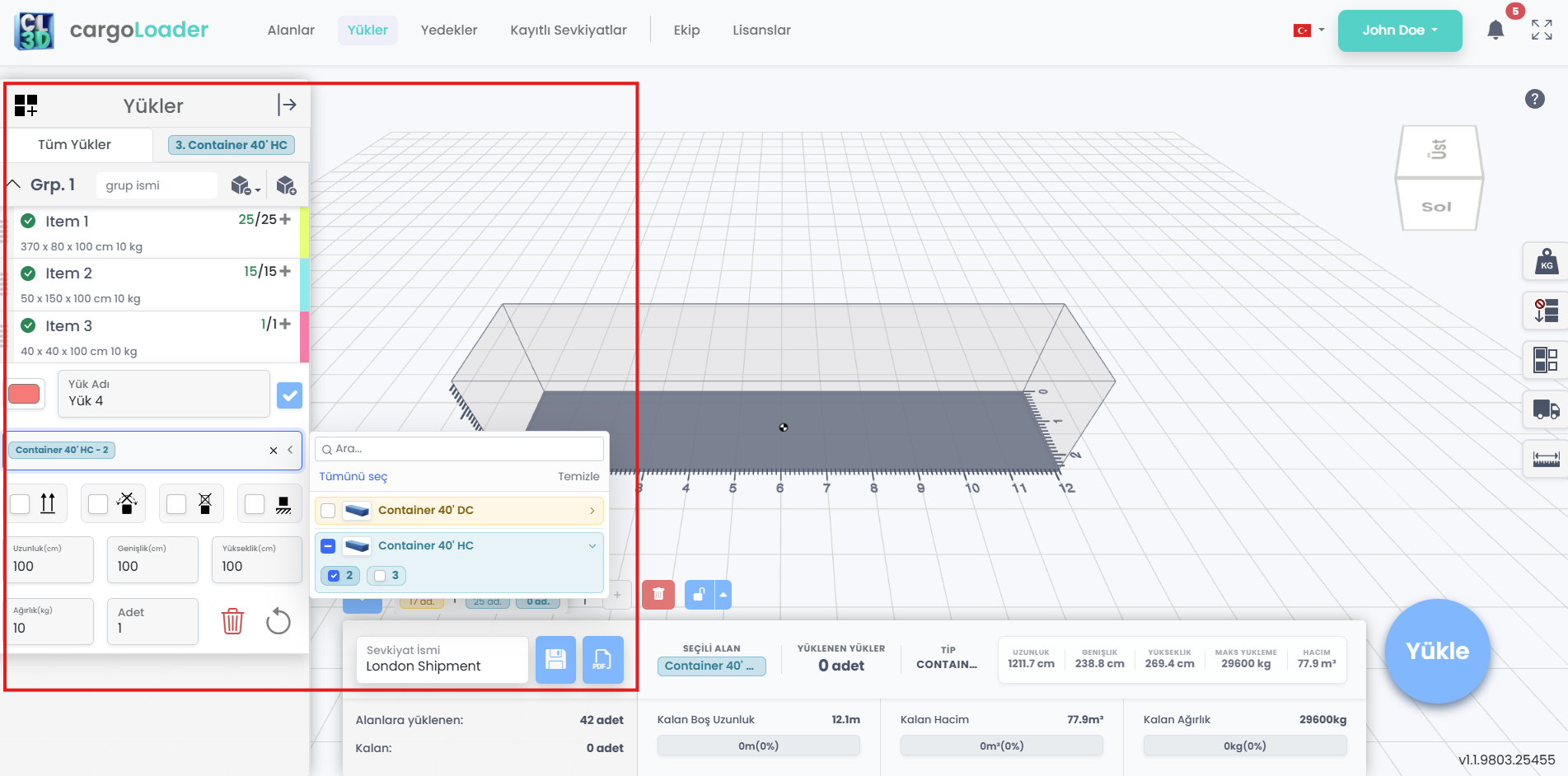
Yükleme işlemi gerçekleştirildiğinde ürün yalnızca seçilen yükleme alanlarına yerleştirilir.
Panelden Öğeleri Silme
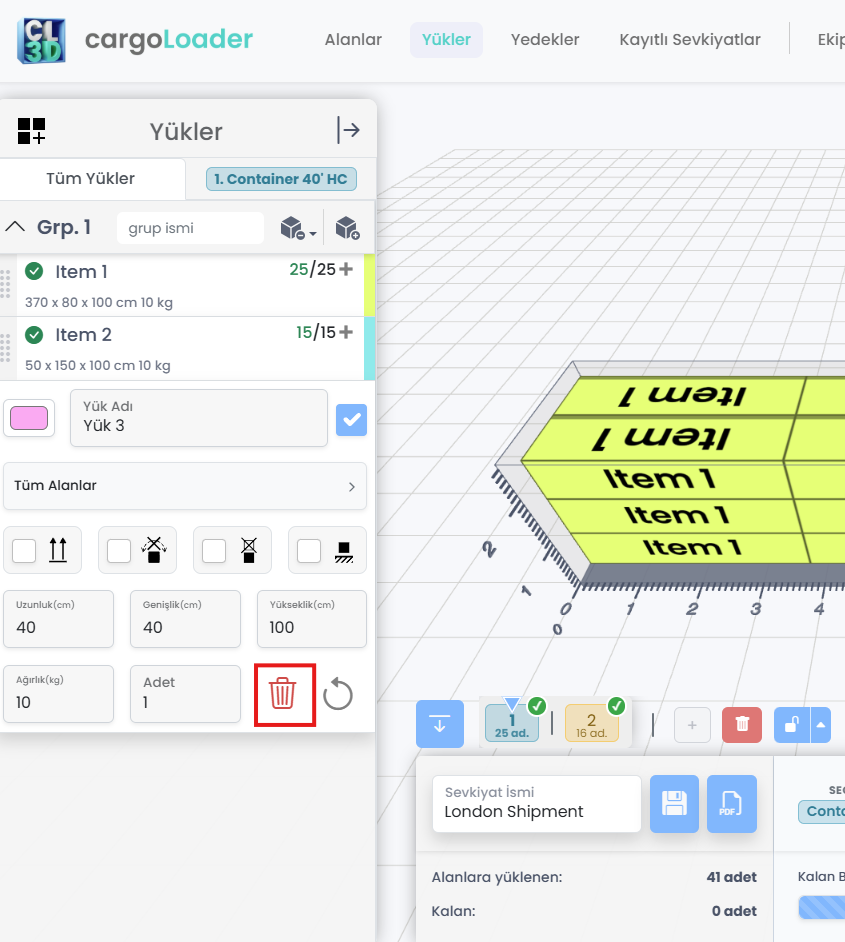
Çöp kutusu simgesine tıklandığında ürün Items panelinden kaldırılır. Ancak yükleme planına daha önce yerleştirilmiş ürünler mevcut konumlarında kalmaya devam eder.
Items Panelinden Kaldırılan Ürünler
Bir ürünün detaylarından silme işlemi gerçekleştirildiğinde ürün Items panelinden kaldırılır. Ancak yükleme planına daha önce yerleştirilmiş ürün adetleri mevcut konumlarında kalır.
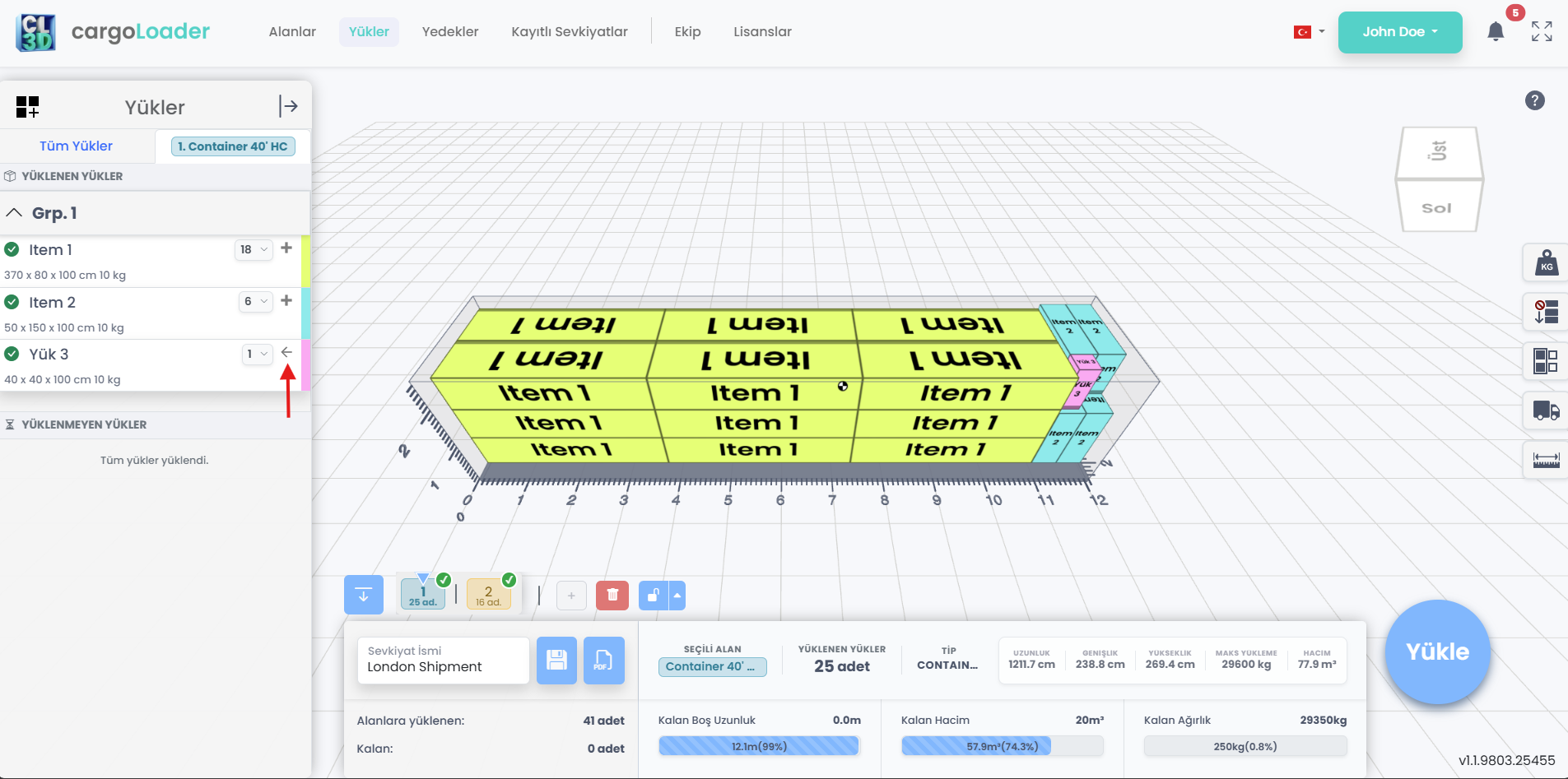
İlgili yükleme alanının sekmesinde ürün, Loaded Items bölümünde bir ok simgesiyle birlikte görünmeye devam eder. Ok simgesine tıklayarak ürünü yeniden Items paneline ekleyebilirsiniz.
Veritabanından Öğeleri Silme
Birden fazla ürünü seçerek listedeki çöp kutusu simgesine tıklayıp silebilirsiniz. Ürünler ve yükleme alanları, bunları oluşturan kullanıcılar tarafından silinebilir. Admin veya Editor rolüne sahip kullanıcılar, aynı ekipteki diğer kullanıcıların oluşturduğu ürünleri ve yükleme alanlarını da silebilir. Varsayılan ürünler veritabanından silinemez.
Öğe Veritabanından Ekleme
Panel başlığındaki sağ ok simgesine tıklandığında panel genişletilir ve önceden tanımlanmış ürünlerin tam listesi görüntülenir. Bu bölümde aşağıdaki işlemleri gerçekleştirebilirsiniz:
- Arama çubuğunu kullanarak ürünler arasında arama yapabilirsiniz.
- Onay kutularını kullanarak birden fazla ürün seçebilir ve sol ok butonuna tıklayarak seçilen ürünleri aktif gruba ekleyebilirsiniz.