PDF'e Aktarma
Rapor Oluşturma
Bir sevkiyatı tamamladıktan sonra alt paneldeki Get Report (PDF simgesi) düğmesine tıklayın. Rapor sayfasına (https://app.cargoloader3d.com/Report) yönlendirilirsiniz.

Rapor İçeriği
Rapor sayfası iki bölümden oluşur: solda sevkiyatın genel görünümü, sağda ise seçili alanın (veya tüm yüklenen ürünlerin) ayrıntıları.

1. Sevkiyat Genel Görünümü (Sol Panel)
Sol panel, sevkiyatın bütününü ve içerdiği alanları gösterir:
- Sevkiyat adı ile birlikte alan sayısı (Spaces) ve tüm alanlardaki toplam ürün sayısı (Total Count).
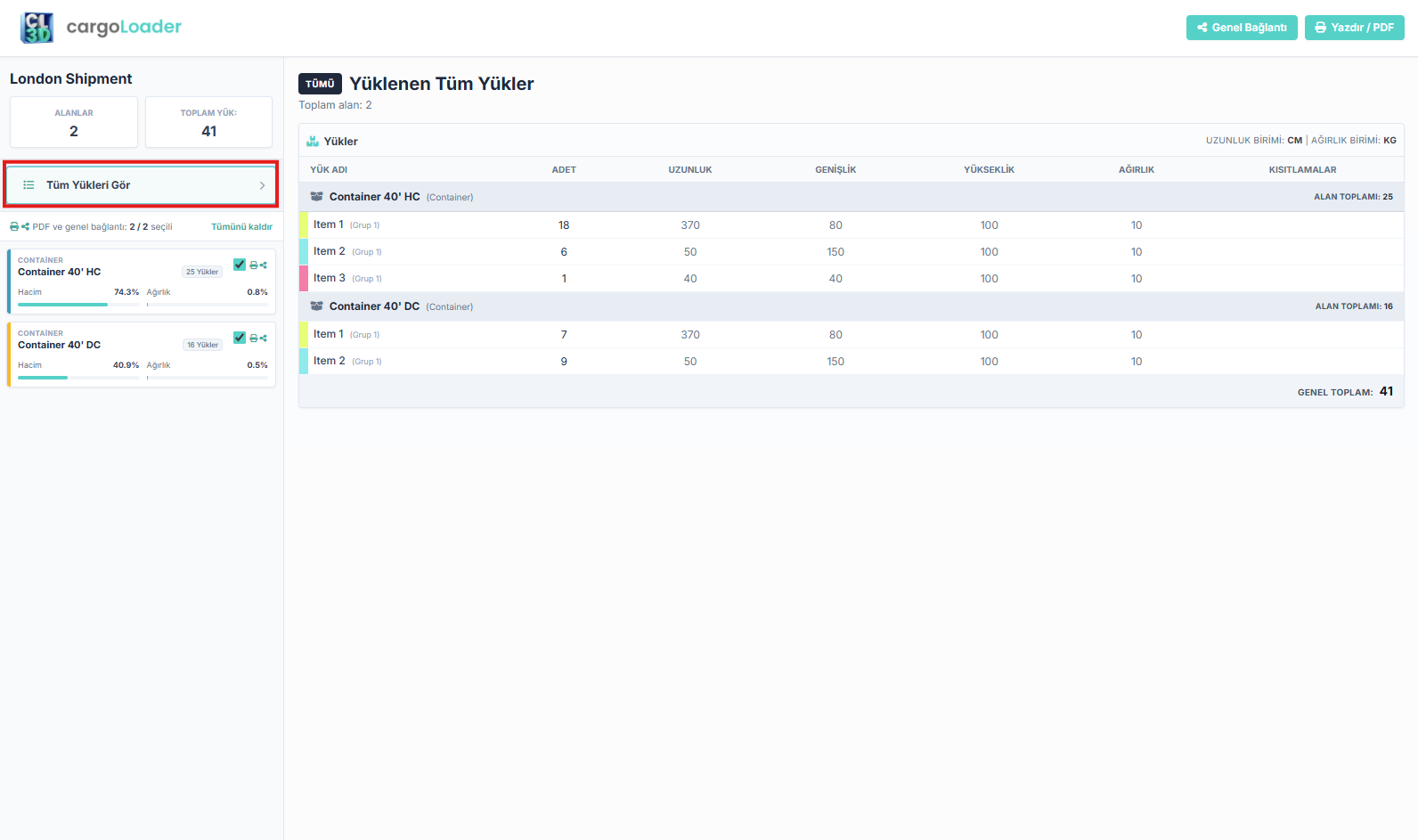
- View All Items: Sevkiyattaki tüm ürünleri tek bir listede gösterir (5. adıma bakın).
- Alan kartları: Her alan; türü, adı, ürün sayısı ile hacim (Vol) ve ağırlık (Wgt) doluluk çubuklarıyla listelenir. Bir alanın ayrıntılarını sağda görmek için kartına tıklayın.
- PDF ve paylaşım linki seçimi: PDF'e ve paylaşım linkine hangi alanların ekleneceğini seçmek için her karttaki onay kutusunu kullanın. Sayaç, kaç alanın seçili olduğunu gösterir (örneğin 2 / 2 selected). Seçimi temizlemek için Clear all'a tıklayın.
2. Alan Başlığı ve Özet
Seçili alanın türünü (örneğin CONTAINER), adını, ölçülerini ve maksimum ağırlığını gösterir. Altında üç özet kartı yer alır:
- Total Volume (Toplam Hacim): Kullanılan hacim ve kapasiteye oranı.
- Total Weight (Toplam Ağırlık): Toplam yük ağırlığı ve maksimum ağırlığa oranı.
- Free Meters (Boş Metre): Toplam uzunluk içinde kalan boş yükleme uzunluğu.
3. Ürün Listesi (Ölçüler ve Ağırlıklar)
Seçili alandaki tüm ürünleri gruplara göre gösteren bir tablodur. Şunları içerir:
- Ürün adı, adet, uzunluk, genişlik, yükseklik, ağırlık ve kısıtlamalar.
- Her ürün için, yükleme planı görünümlerindeki rengiyle eşleşen bir renk işareti.
- Kullanılan ölçü ve ağırlık birimleri (örneğin CM ve KG). Bu birimler Unit Settings'ten ayarlanır. Grup adetleri her grubun yanında, toplam adet ise tablonun altında gösterilir.
4. Görsel Yerleşim: Farklı Açılardan Görünümler
Yükleme planının farklı açılardan önizlemeleri (Left Side, Right Side, Back Side, Front Side). Planı kesinleştirmeden önce yerleşimi, istiflemeyi ve boşlukları kontrol etmek için bunları kullanın.
5. Tüm Yüklenen Ürünler
Sevkiyattaki tüm ürünleri tek sayfada görmek için sol paneldeki View All Items'a tıklayın. All Packed Items görünümü toplam alan sayısını gösterir ve ürünleri alanlara göre gruplayarak listeler:
- Her alan; adı, türü ve Space Total değeriyle (o alandaki ürün sayısı) ayrı bir bölüm olarak görünür. Her ürünün yanında ait olduğu grup da gösterilir.
- Alttaki Grand Total, tüm alanlardaki toplam ürün sayısını gösterir.