Excel ile Toplu Kargo Alanı İçe Aktarma
Kargo alanları Excel şablonu kullanılarak sisteme toplu şekilde içe aktarılabilir. Bu özellik, kullanıcıların birden fazla kargo alanı tanımını tek tek manuel olarak oluşturmak yerine hızlı bir şekilde veritabanına eklemesini sağlar. Kargo alanlarını içe aktarmak için Excel şablonunu indirin, gerekli alanları doldurun ve dosyayı içe aktarma arayüzü üzerinden yükleyin.
Alanlar Listesine Erişim
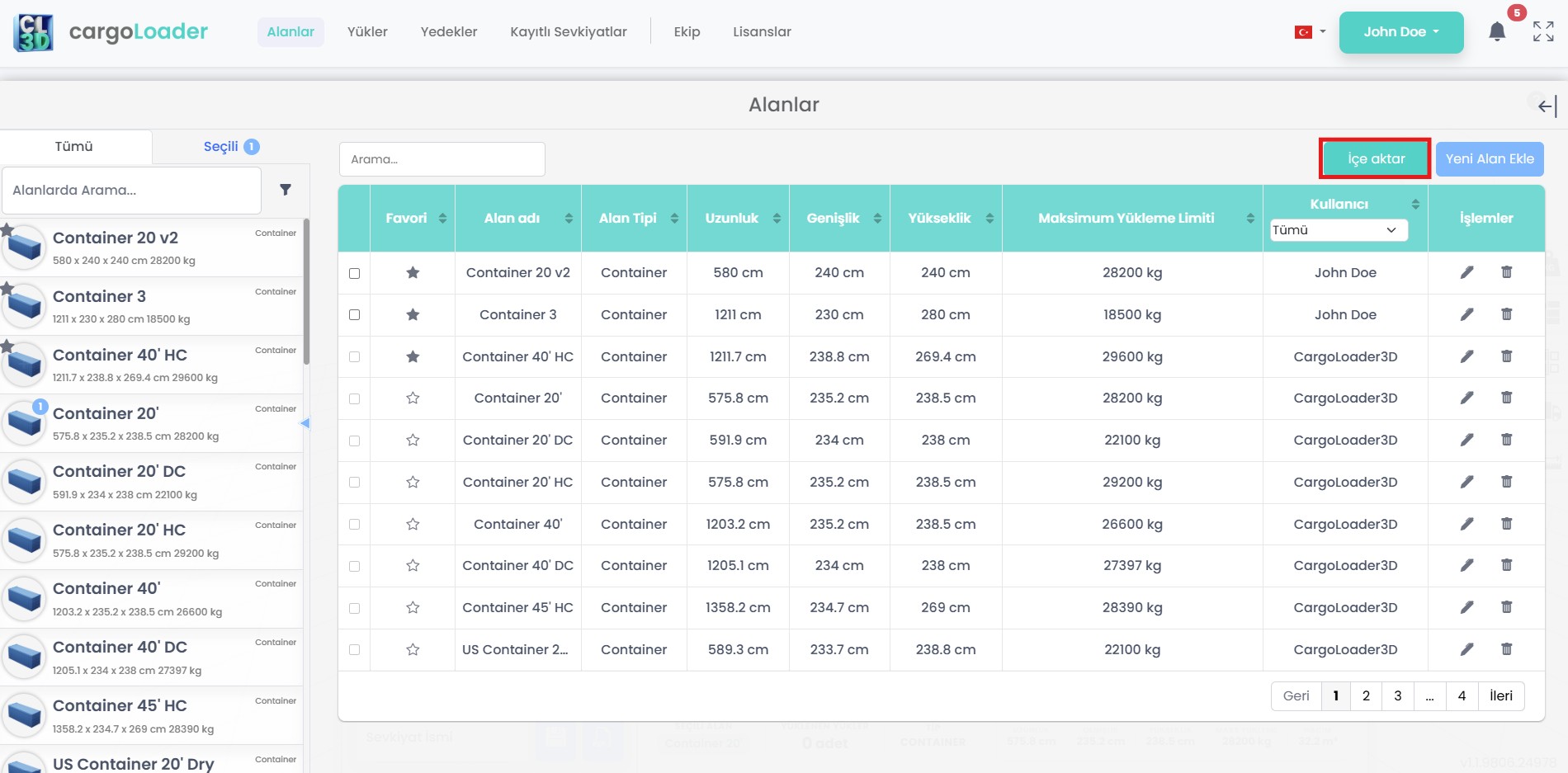
Spaces bölümüne gidin. Burada mevcut kargo alanlarınızı görüntüleyebilir, yeni alanlar ekleyebilir veya Excel ile toplu içe aktarma işlemini başlatabilirsiniz. Toplu içe aktarma ekranını açmak için sağ üstte bulunan Import Spaces butonuna tıklayın.
Excel İçe Aktarma Ekranı
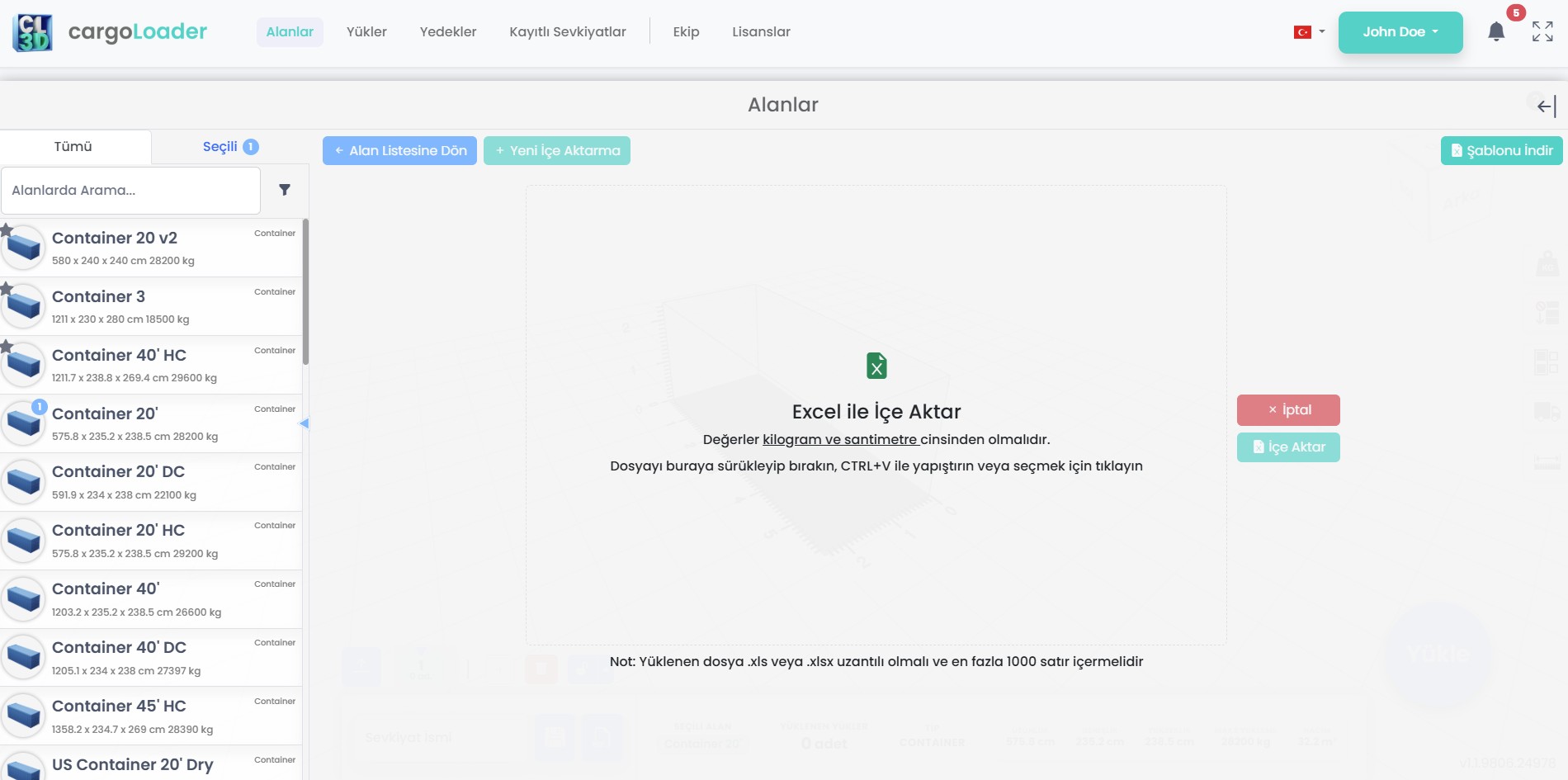
- Tüm değerler kullanıcının birim ayarlarına uygun olmalıdır.
- En fazla 1000 satır desteklenir.
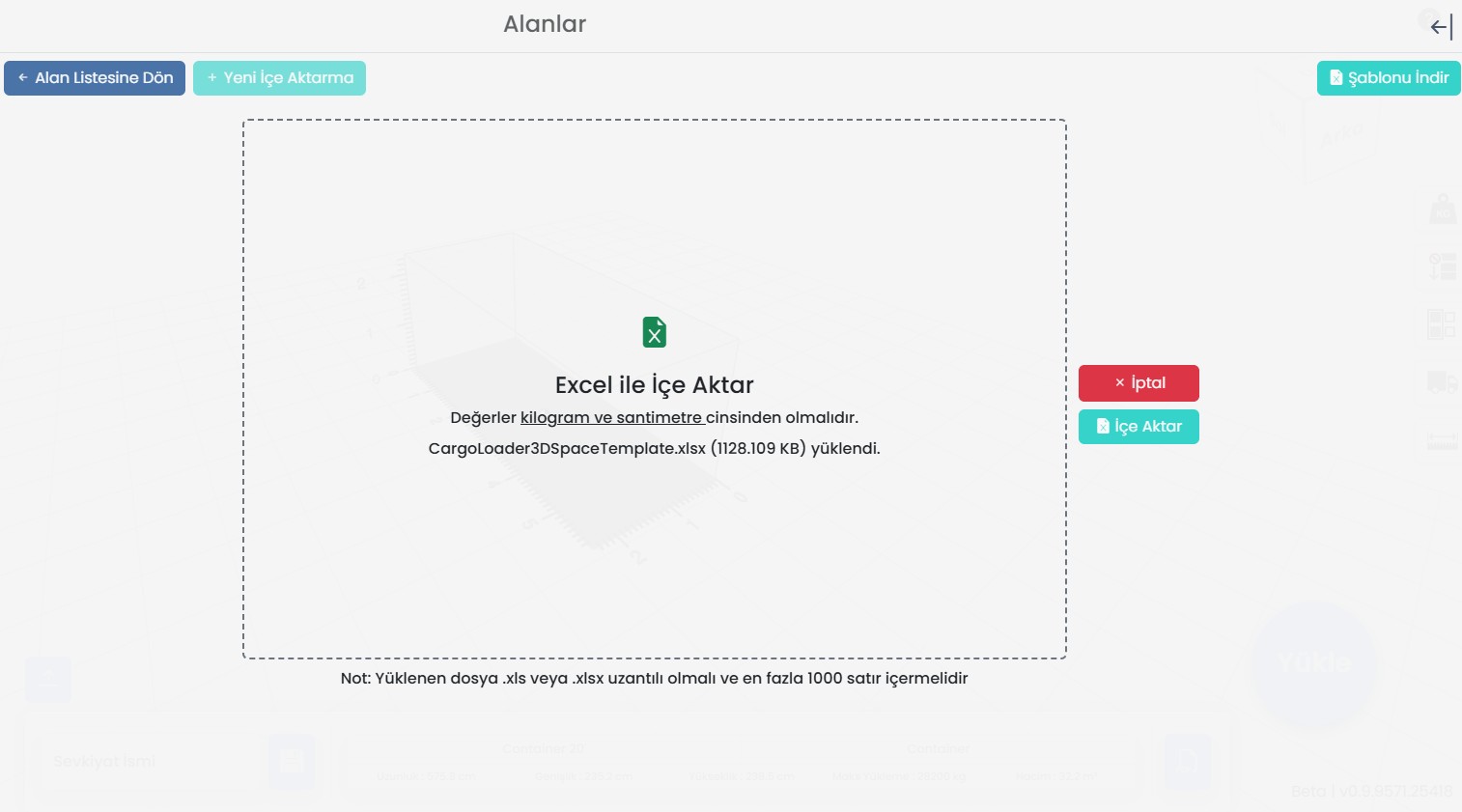
- Dosyanızı sürükleyip bırakabilir, CTRL+V ile yapıştırabilir veya manuel olarak seçebilirsiniz.
İçe aktarma ekranı sizden bir Excel dosyası (.xls veya .xlsx) yüklemenizi ister. Önemli noktalar:
Şablonu İndir
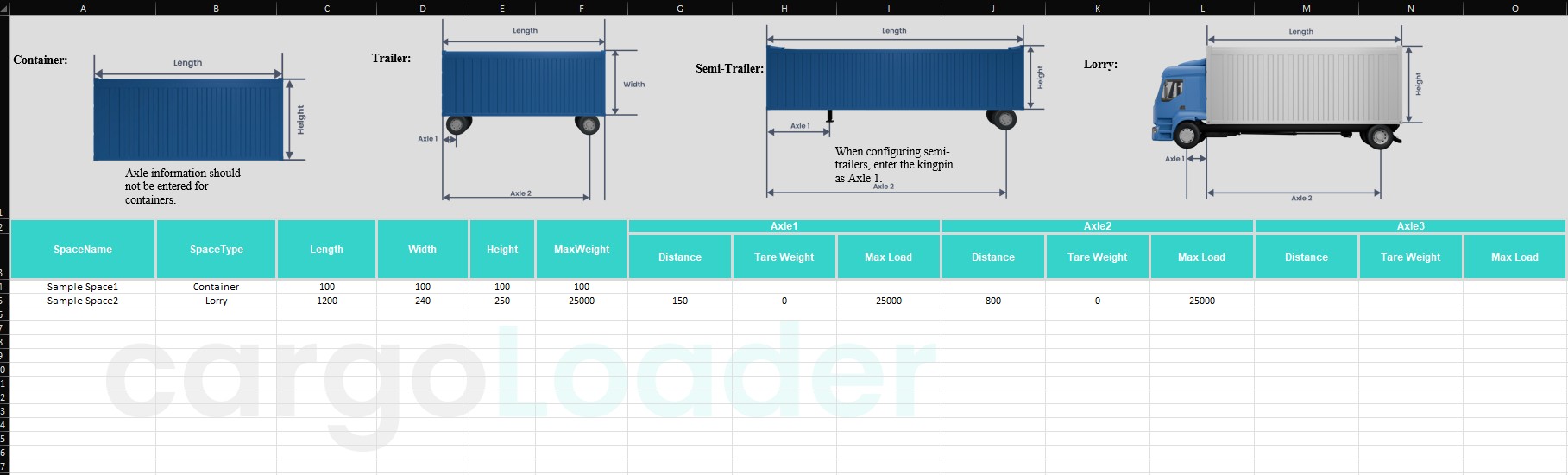
Doğru format konusunda emin değilseniz sağ üstteki Download Template butonuna tıklayın. Bu işlem, gerekli sütun adlarını içeren hazır bir Excel dosyası indirmenizi sağlar ve eksik veya yanlış isimlendirilmiş sütunlar gibi hataların önüne geçer.

Excel Şablon Yapısı
Şablon, her kargo alanının özelliklerini tanımlayan birkaç sütun içerir. Yaygın alanlar şunlardır:
- SpaceName – Kargo alanının adı.
- SpaceType – Alan tipi (örneğin: Container, Lorry vb.).
- Length – Kargo alanının iç uzunluğu.
- Width – Kargo alanının iç genişliği.
- Height – Kargo alanının iç yüksekliği.
- Axle Distance alanları – Varsa akslar arasındaki mesafe değerleri.
Şablonda ayrıca örnek olarak Sample Space 1–2 gibi satırlar da bulunmaktadır.
Dosyayı Hazırlama, Yükleme ve Sonuçları Kontrol Etme
1. Excel Dosyanızı Hazırlayın

2. Dosyayı Yükleyin
Dosyayı yükledikten sonra verilerin sisteme aktarılması için Import butonuna basın.
3. İçe Aktarma Sonuçlarını Kontrol Edin
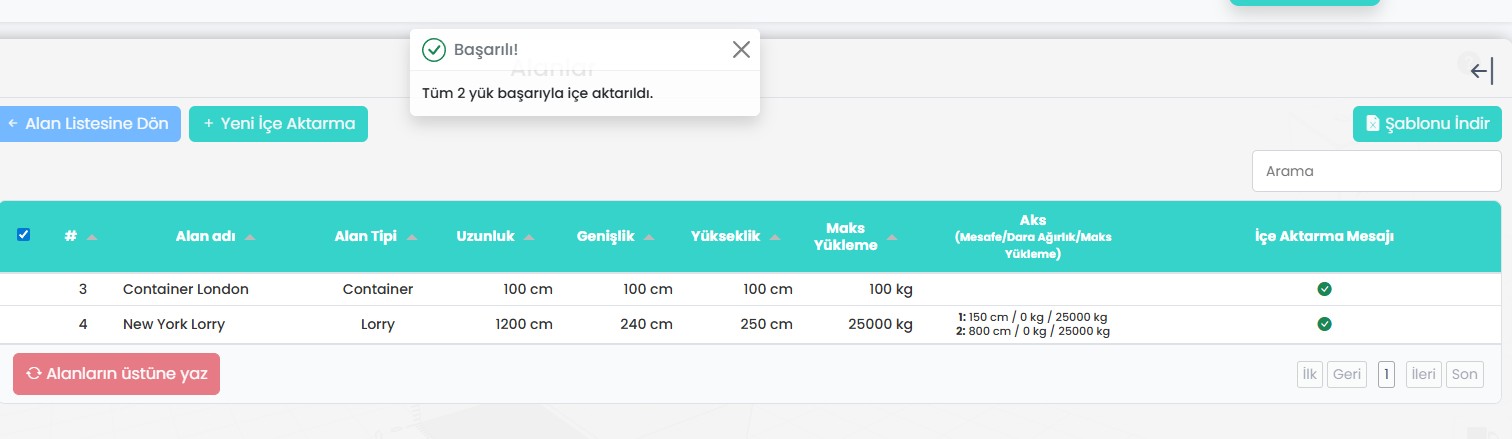
Başarılı İçe Aktarma
Başarısız İçe Aktarma
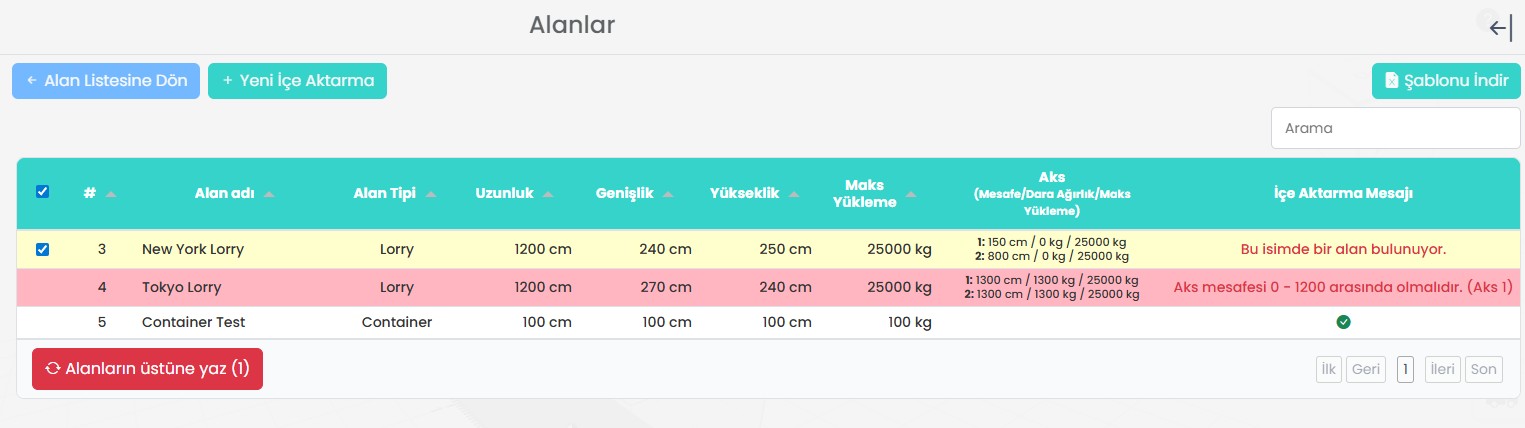
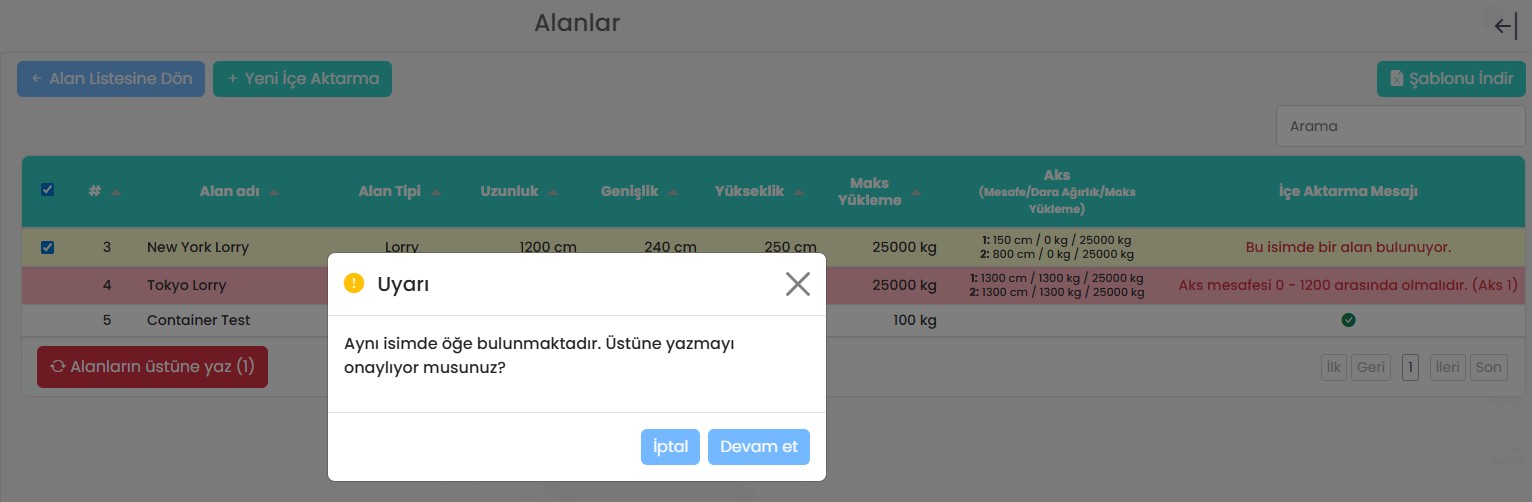
- Space with this name already exists – Aynı isimde bir kargo alanı veritabanında zaten mevcut.
- Axle distance must be between 0 – 1200 (Axle 1) – Girilen aks mesafesi belirtilen aks için izin verilen aralığın dışındadır.
4. Overwrite Butonu
Overwrite spaces butonu, içe aktarılan dosyadaki değerlerle veritabanındaki mevcut alanların üzerine yazılmasını sağlar. Bu seçenek kullanıldığında sistem aynı isimde bir alan olup olmadığını kontrol eder ve kullanıcıya bir onay penceresi gösterir.