Excel ile Toplu İçe Aktarma
Excel ile Toplu İçe Aktarma özelliği, kullanıcıların önceden tanımlanmış öğe özelliklerini içeren bir Excel dosyasını içe aktararak Items listesine hızlıca birden fazla özel öğe eklemesini sağlar. Bu yöntem, manuel girişe kıyasla zaman kazandırdığı için toplu oluşturma için idealdir.
Öğe Listesine Erişim
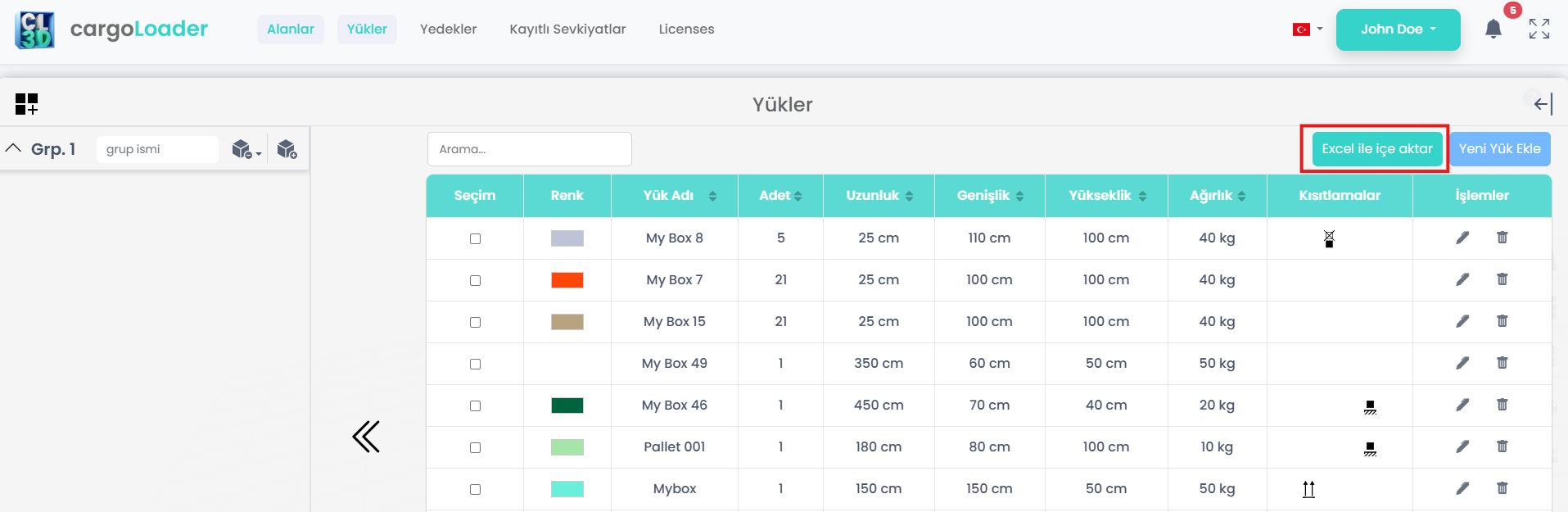
Items bölümüne gidin. Burada mevcut öğelerinizi görüntüleyebilir, yenilerini ekleyebilir veya Excel’den toplu içe aktarma başlatabilirsiniz. Toplu içe aktarma ekranını açmak için Import Items (sağ üst) seçeneğine tıklayın.
Excel İçe Aktarma Ekranı
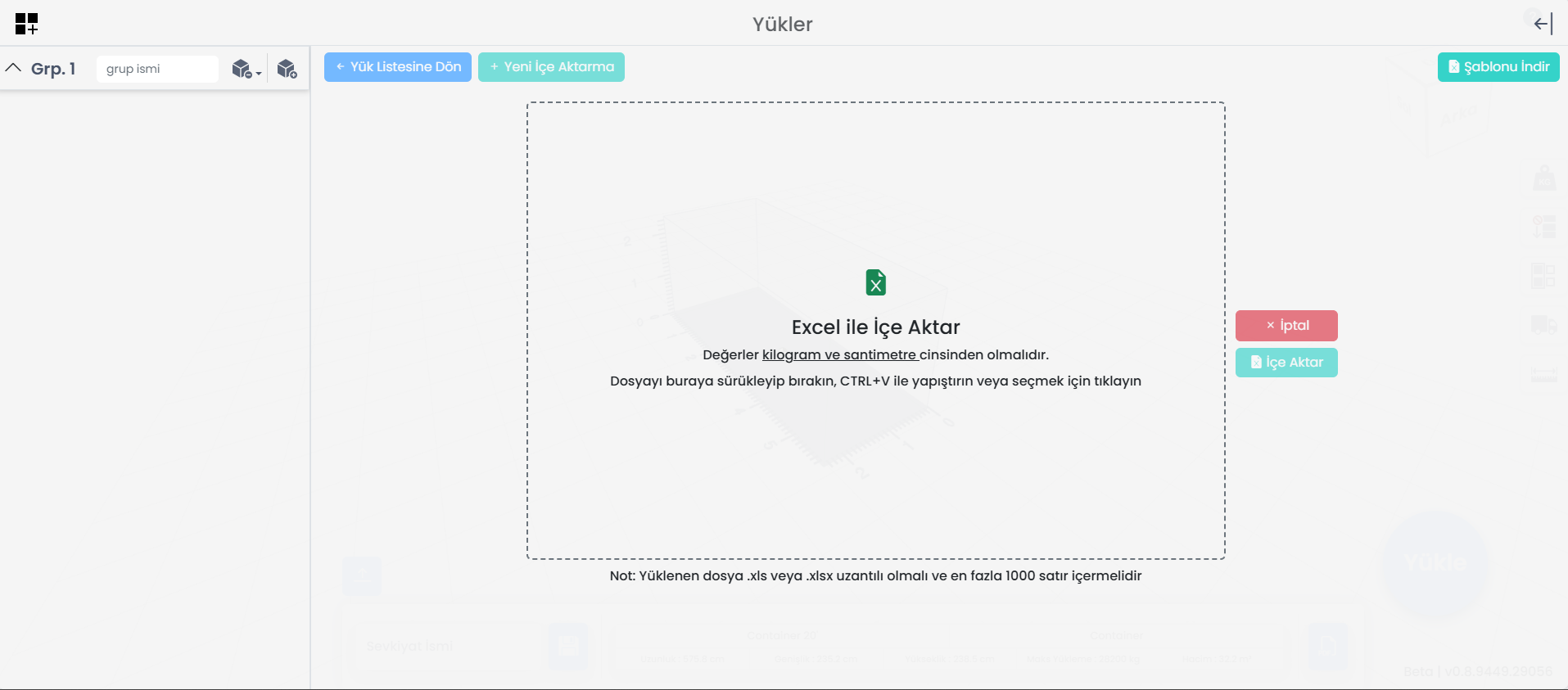
- Tüm değerler kullanıcının birim ayarlarını takip etmelidir.
- En fazla 1000 satır desteklenir.
- Dosyanızı sürükleyip bırakabilir, CTRL+V ile yapıştırabilir veya manuel olarak seçebilirsiniz.
İçe aktarma ekranı sizden bir Excel dosyası (.xls veya .xlsx) yüklemenizi ister. Önemli noktalar:
Şablonu İndir
Doğru format konusunda emin değilseniz, Download Template (sağ üst) seçeneğine tıklayın. Bu size gerekli sütun adlarını içeren hazır bir Excel sayfası verir ve eksik veya yanlış adlandırılmış sütunlar gibi hataları önler.

Excel Şablon Yapısı
Şablon aşağıdaki sütunları içerir:
- BoxName: Kutunun adı
- Count: Adet (isteğe bağlı)
- Color (HEX): HEX formatında renk (isteğe bağlı, # ile başlamalıdır). Bir renk seçmezseniz sistem otomatik olarak bir renk atar.
- Length / Width / Height: Boyutlar kullanıcının birim ayarlarını takip edecektir.
- Weight: Ağırlık kullanıcının birim ayarlarını takip edecektir
- No Tilt / No Rotate / No Stack / On Floor: Kısıtlamalar (etkinleştirmek için X ile işaretleyin)
Sample Box 1–4 gibi örnek satırlar örnek olarak eklenmiştir.

Hazırlayın, Yükleyin ve Sonuçları Kontrol Edin
1.Excel Dosyanızı Hazırlayın

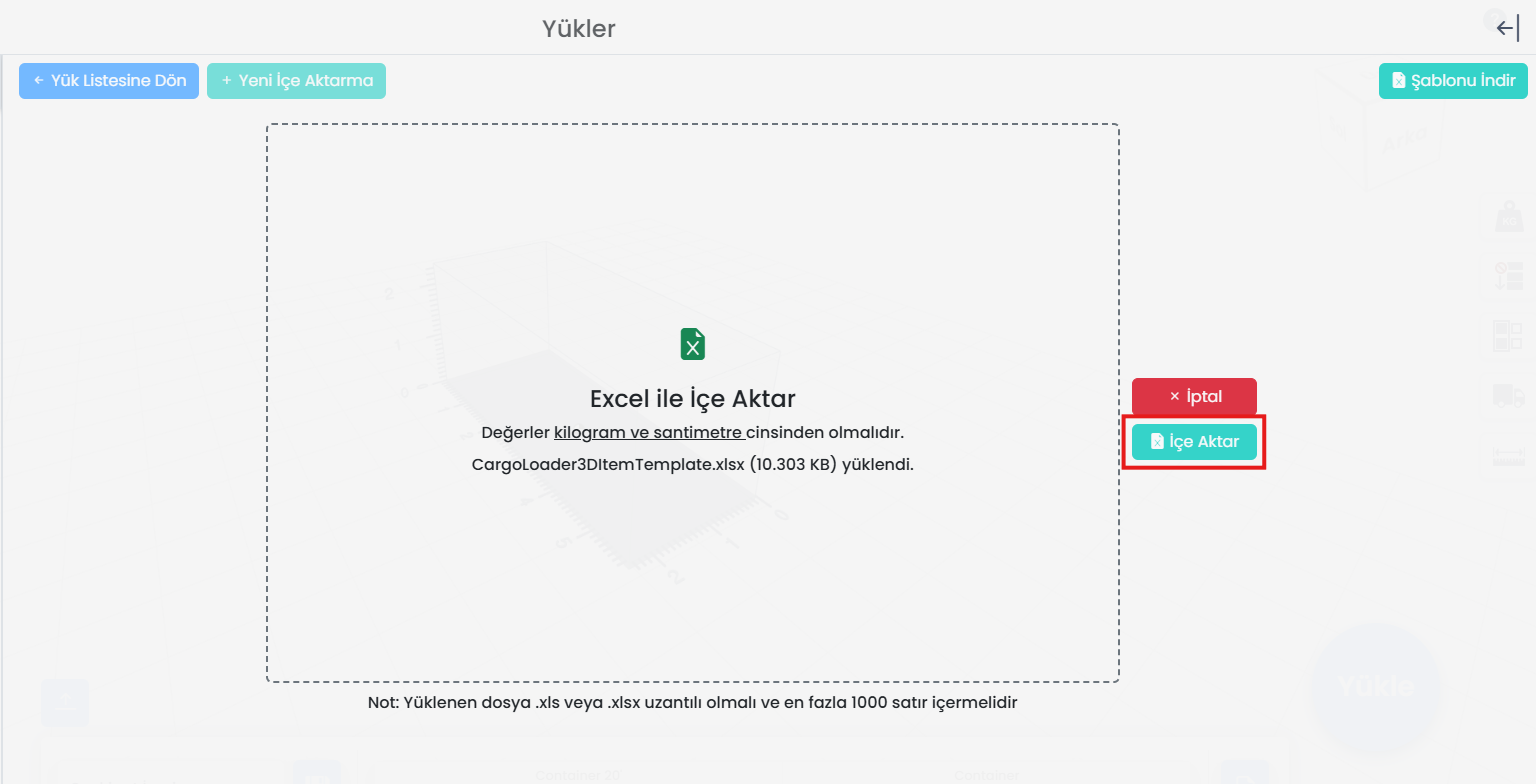
2.Dosyayı Yükleyin
Yükledikten sonra verilerinizi sisteme aktarmak için Import düğmesine basın.
3.İçe Aktarma Sonuçlarını Kontrol Edin
Başarılı İçe Aktarma

Başarısız İçe Aktarma
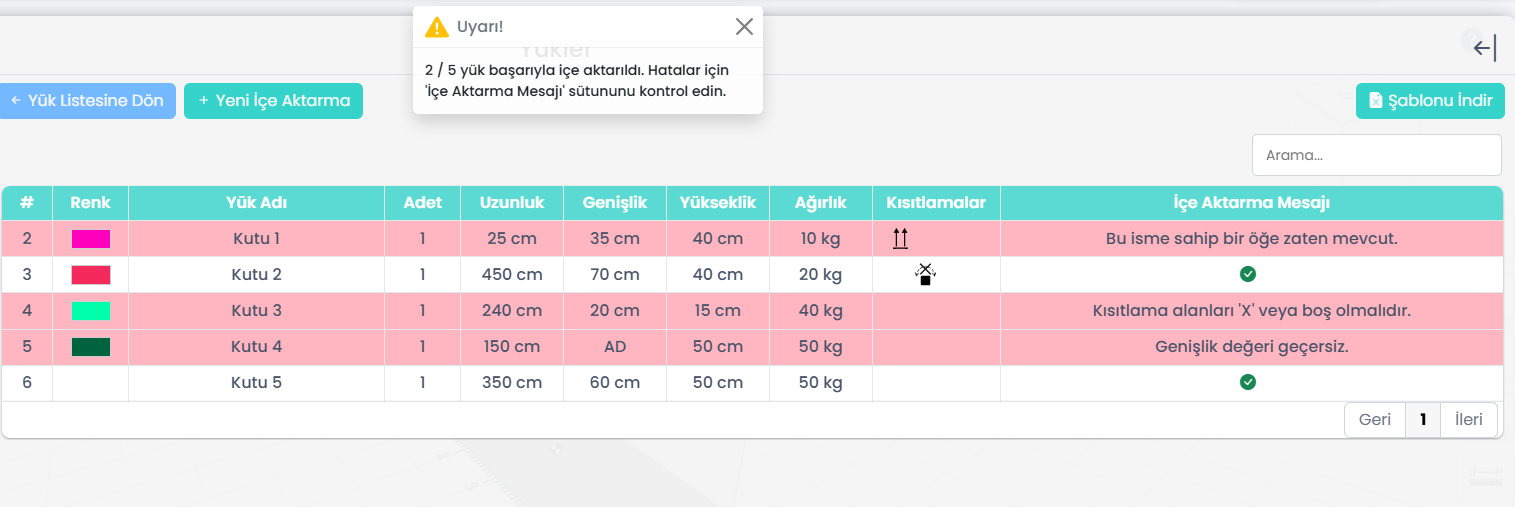
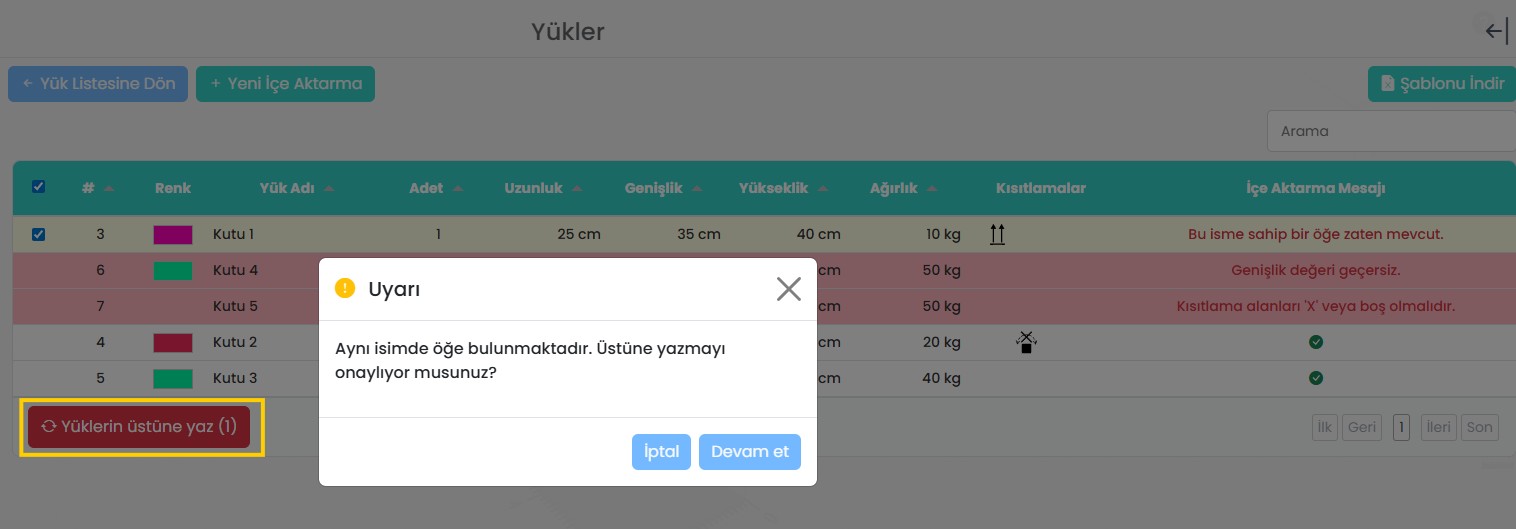
- Item with this name already exists – Aynı isimde bir öğe veritabanında zaten mevcut.
- Restriction fields should be 'X' or empty – Kısıtlama alanları X içermeli veya boş bırakılmalıdır.
- Width value is invalid – Width alanı geçersiz veya yanlış formatlanmış veri içeriyor.
Bu sorunları gidermek için Excel’de gerekli düzeltmeleri yapın ve tekrar içe aktarın.
4.Overwrite Düğmesi
Overwrite items düğmesi, kullanıcıların veritabanındaki mevcut öğeleri içe aktarılan dosyadaki değerlerle değiştirmesine olanak tanır. Bu seçenek kullanıldığında sistem aynı isimde bir öğe olup olmadığını kontrol eder ve bir onay penceresi gösterir.