
Excel Üzerinden Toplu İçe Aktarma
Excel üzerinden Toplu İçe Aktarma özelliği, kullanıcıların önceden tanımlanmış öğe özelliklerini içeren bir Excel dosyasını yükleyerek Öğeler listesine birden fazla özel öğeyi hızlıca eklemesine olanak tanır. Bu yöntem, manuel girişe kıyasla zamandan tasarruf sağlayan ideal bir toplu oluşturma yöntemidir.
Öğe Listesine Erişim
Öğeler bölümüne gidin. Burada mevcut öğelerinizi görüntüleyebilir, yenilerini ekleyebilir veya Excel üzerinden toplu içe aktarma işlemini başlatabilirsiniz. Toplu içe aktarma ekranını açmak için sağ üst köşedeki Öğeleri İçe Aktar düğmesine tıklayın.
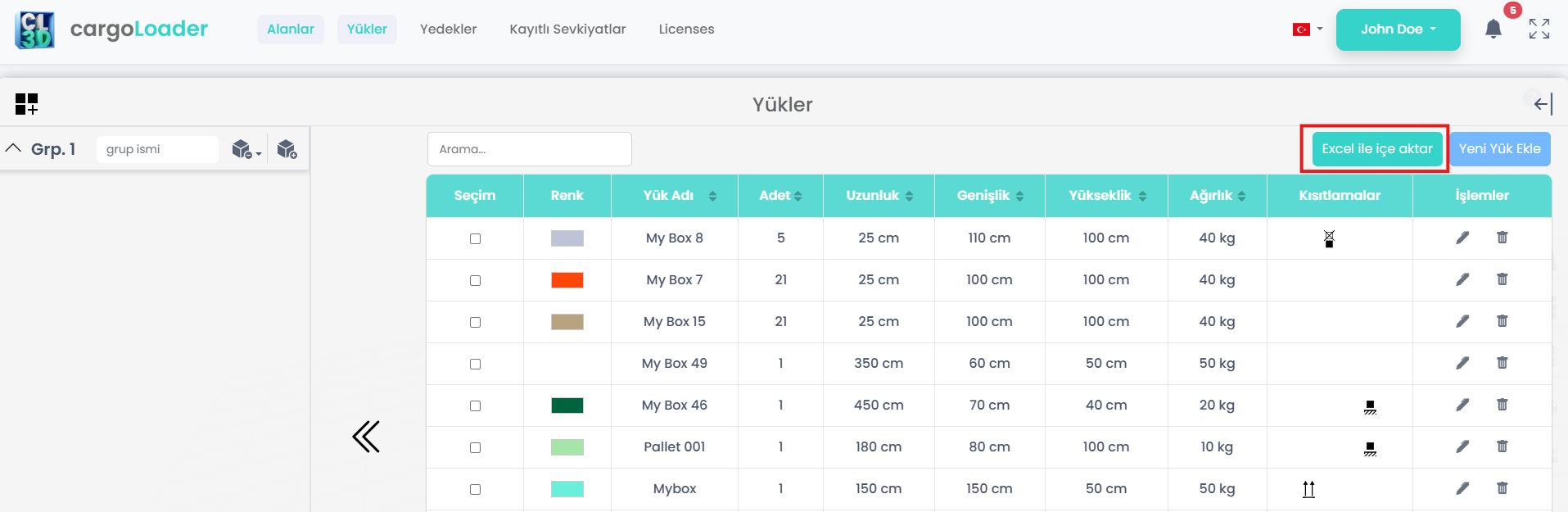
Excel İçe Aktarma Ekranı
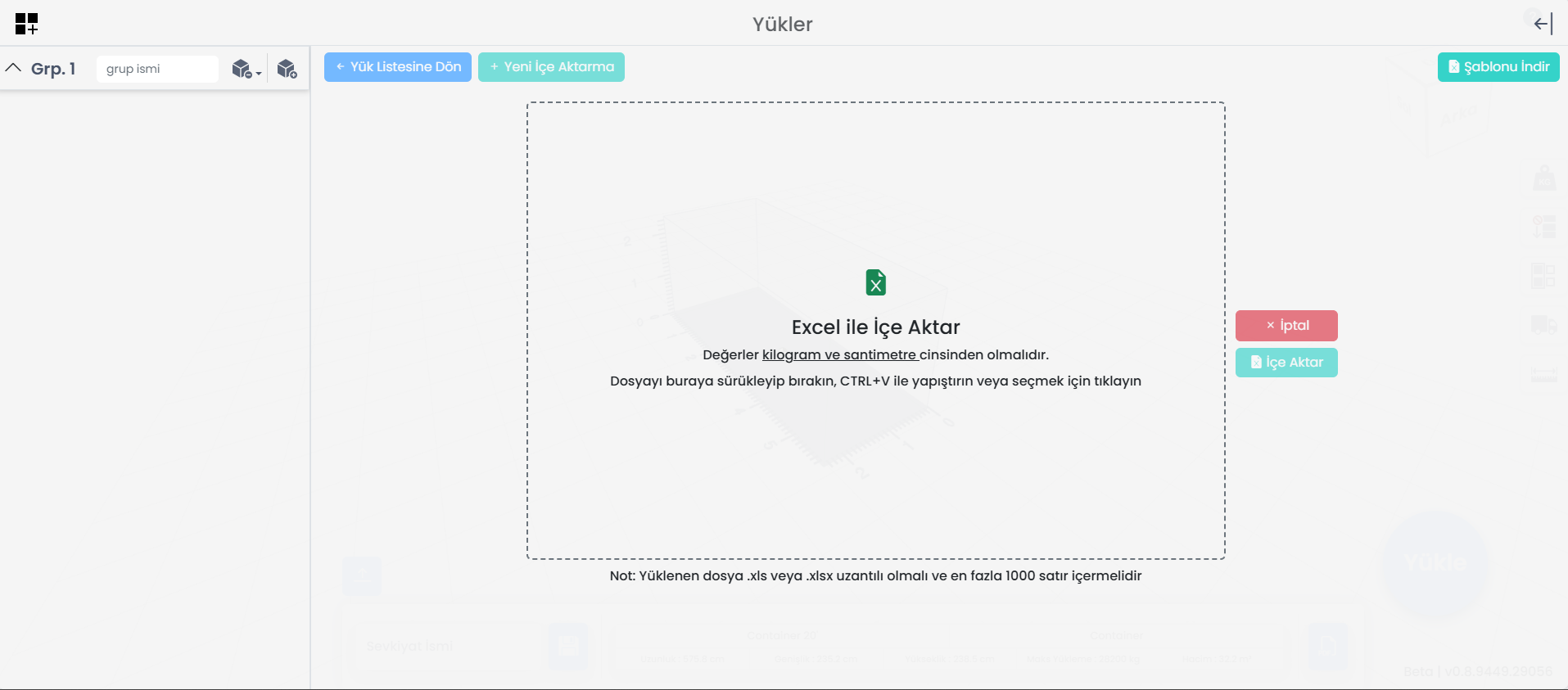
- Tüm değerler, kullanıcının birim ayarlarına uygun olmalıdır.
- En fazla 1000 satır desteklenir.
- Dosyanızı sürükleyip bırakabilir, CTRL+V ile yapıştırabilir veya manuel olarak seçebilirsiniz.
İçe aktarma ekranı sizden bir Excel dosyası (.xls veya .xlsx) yüklemenizi ister. Dikkat edilmesi gerekenler:
Şablonu İndir
Doğru format hakkında emin değilseniz, sağ üst köşedeki Şablonu İndir düğmesine tıklayın. Bu işlem, gerekli sütun adlarını içeren hazır bir Excel dosyası sağlar ve eksik veya hatalı sütun adları gibi hataları önler.

Excel Şablon Yapısı
Şablon aşağıdaki sütunları içerir:
- BoxName: Kutunun adı
- Count: Adet (isteğe bağlı)
- Color (HEX): Renk HEX formatında (isteğe bağlı, # ile başlamalıdır). Renk seçmezseniz, sistem otomatik olarak bir renk atar.
- Length / Width / Height: Boyutlar, kullanıcının birim ayarlarına göre belirlenir.
- Weight: Ağırlık, kullanıcının birim ayarlarına göre belirlenir.
- No Tilt / No Rotate / No Stack / On Floor: Kısıtlamalar (etkinleştirmek için X işareti koyun).
Örnek olarak Sample Box 1–4 gibi satırlar, referans olması amacıyla dahil edilmiştir.

Hazırlama, Yükleme ve Sonuç Kontrolü
1. Excel Dosyanızı Hazırlayın

2. Dosyayı Yükleyin
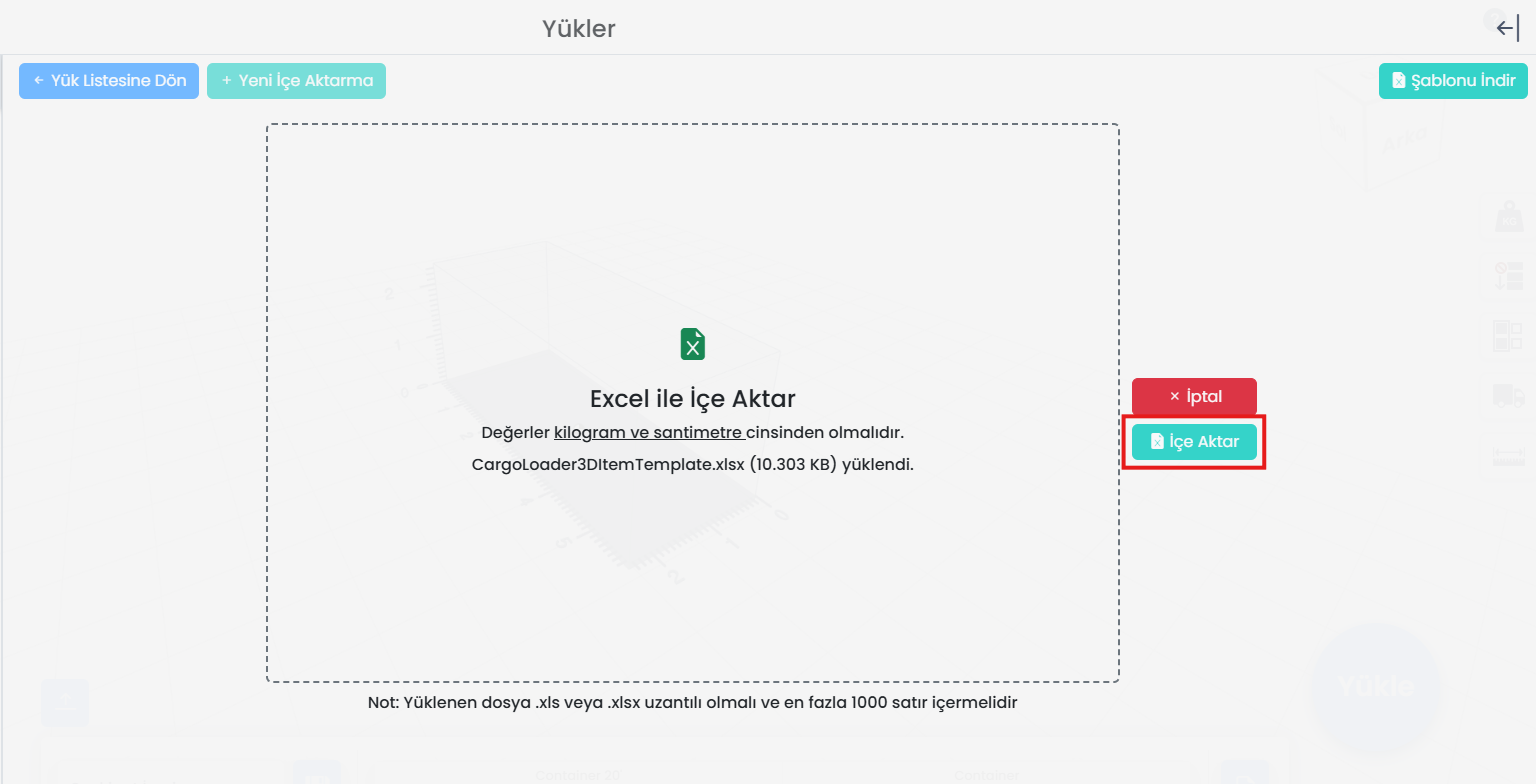
Yükleme tamamlandıktan sonra, verilerinizi sisteme aktarmak için İçe Aktar düğmesine basın.
3. İçe Aktarma Sonuçlarını Kontrol Edin
Başarılı İçe Aktarma

Başarısız İçe Aktarma
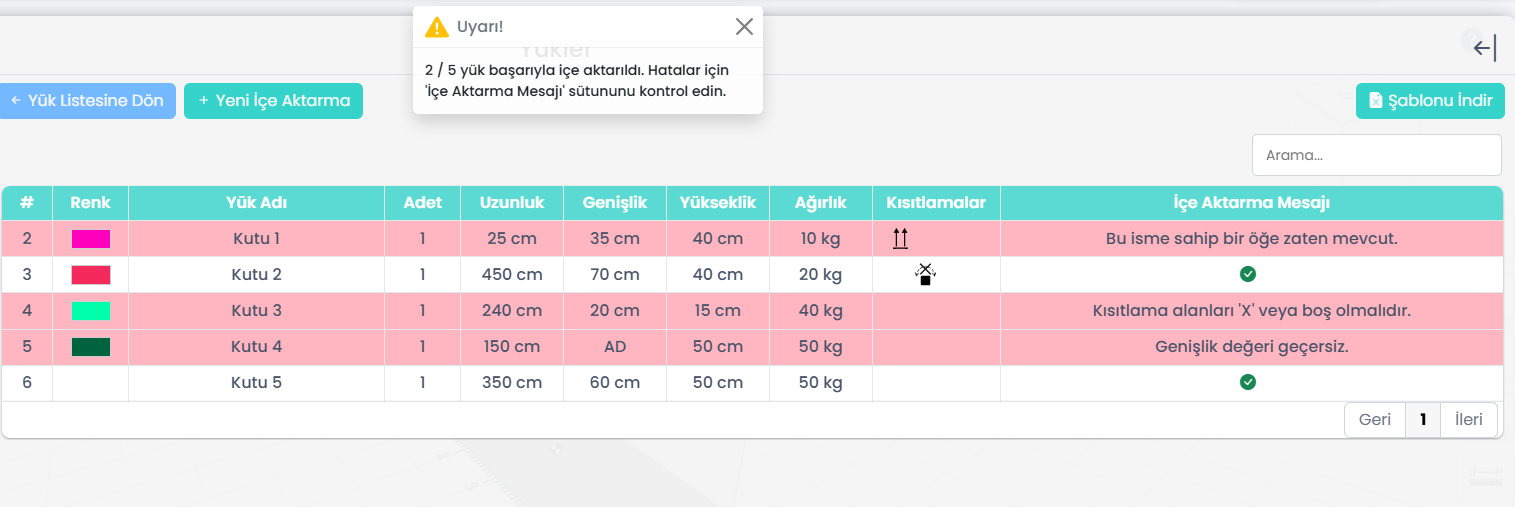
- Bu isimde bir öğe zaten mevcut.
- Kısıtlama alanları yalnızca ‘X’ veya boş olmalıdır.
- Genişlik değeri geçersiz.
Bu sorunları gidermek için gerekli düzeltmeleri Excel dosyasında yapın ve işlemi yeniden gerçekleştirin.