Otomatik Hesaplama
Otomatik Yükleme Algoritması, seçilen alanın içine öğelerin nasıl yerleştirileceğini belirleyen temel özelliktir. Öğelerin fiziksel özellikleri ve tanımlanmış kurallar doğrultusunda verimli bir şekilde düzenlenmesini sağlar.
Bir Alan Seçme
Bir yük planı oluşturmanın ilk adımı, üst menüdeki Alanlar sekmesinden uygun bir alan seçmektir. Seçim yapıldıktan sonra, alan boyutlarıyla birlikte 3D yük planı görünümünde görüntülenir. Bu görünüm, yük planının hazırlanacağı çalışma alanını temsil eder ve eklediğiniz tüm öğeler, alanın ölçüleri ve kapasitesine göre düzenlenir.
Öğeleri Ekleme
Bir alan seçildikten sonra, yük planına dahil edilecek ürünleri tanımlamak için Öğeler sekmesine geçin.
- Her öğenin boyutları, ağırlığı ve diğer özellikleri belirlenir.
- Eklenen öğeler, tanımlı kurallara göre en uygun geometrik yerleşimi sağlamak üzere algoritma tarafından otomatik olarak düzenlenir.
Planı Yeniden Yükleme
Öğeler panelinde yapılan değişiklikler yük planına anında yansıtılmaz.
- Yükle düğmesine tıklamak, algoritmayı yeniden çalıştırarak plandaki tüm öğelerin yerleşimini yeniden optimize eder.
Yükleme Stratejisi Seçenekleri
1. Yükleme Sırasını Kontrol Etme
Bu ayar, sizin manuel olarak belirlediğiniz öğe sırasını korumayı veya sistemin en verimli yükleme sırasını otomatik olarak belirlemesine izin vermeyi seçmenize olanak tanır.
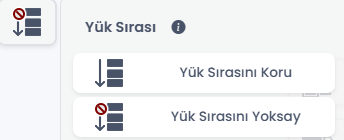
Öğe Sırasını Koru
Bu seçenek etkinleştirildiğinde, CargoLoader3D manuel olarak belirlediğiniz sırayı korur ancak akıllı yerleştirme optimizasyonunu da uygular. Böylece, kritik yükleme veya boşaltma sırası korunurken genel alan verimliliğinden ödün verilmez.
- Tanımladığınız sıralamayı bozmadan öğeleri yerleştirir.
- Manuel sıralamayı akıllı optimizasyonla dengeler.
- Yükleme/boşaltma sırasının operasyonel açıdan önemli olduğu sevkiyatlar için idealdir.
Öğe Sırasını Yok Say
Bu seçenek etkinleştirildiğinde (varsayılan ayar budur), CargoLoader3D manuel olarak belirlenmiş sırayı göz ardı eder ve en verimli yükleme sırasını otomatik olarak belirler. Sistem, alan, ağırlık ve denge dağılımında en iyi sonucu elde etmeye odaklanır.
- Yerleşim ve sıralamayı tamamen optimize ederek genel yükleme verimliliğini en üst düzeye çıkarır.
- Manuel sırayı dikkate almaz, yalnızca en uygun alan ve ağırlık dağılımına odaklanır.
- Yükleme sırasının operasyonel açıdan önemli olmadığı sevkiyatlar için idealdir.
2. Gruplar Arası Öncelik
Bir öğe, Öğeler sekmesinin sol panelinde oluşturulduktan sonra, bağlı olduğu grupta listelenir. Her öğe satırı, mevcut yük planında o öğeden kaç adet yüklendiğini gösteren 0/1+ gibi bir sayaç içerir. Bu ayar, çok duraklı teslimatlar için öğeleri organize etmeyi veya yükleme sırasında genel alan verimliliğini en üst düzeye çıkarmayı seçmenizi sağlar.
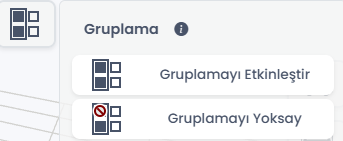
Gruplamayı Etkinleştir
Gruplamayı Etkinleştir seçeneği aktif hale getirildiğinde, CargoLoader3D öğeleri teslimat gruplarına göre organize eder ve verimli bir boşaltma sırası sağlar.
- Öğeleri her zaman gruplar halinde yükler; sonraki teslimatlar için olan grupları konteynerin arka kısmına yerleştirir.
- Birden fazla teslimat durağı içeren sevkiyatlar için mükemmeldir.
- Erken teslimat duraklarına ait öğeleri erişilebilir konumda tutarak gereksiz boşaltma işlemlerini azaltır.
Gruplamayı Yok Say
Gruplamayı Yok Say seçeneği seçildiğinde, CargoLoader3D grup sırasını dikkate almaz ve yalnızca alan ve ağırlık optimizasyonuna odaklanır.
- Genel alan verimliliğini en üst düzeye çıkarır.
- Boşaltma sırasını dikkate almaz.
- Teslimat sırasının önemli olmadığı tek varış noktalı sevkiyatlar için en uygunudur.
3. Sağ Taraf Yük Ayarları Paneli
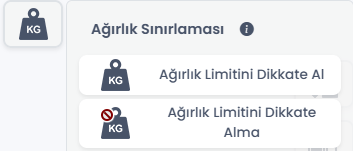
Ağırlık Limiti
Bu ayar, yük planlaması sırasında ağırlık sınırlarının dikkate alınıp alınmayacağını belirler. Dingile sahip yükleme alanlarında (örneğin kamyon, yarı römork veya römork), sistem dingil ağırlık limitlerinin aşılmadığını kontrol eder. Konteyner alanlarında ise sistem, konteynerin maksimum taşıma kapasitesine göre doğrulama yapar.
Cetvel
Bir öğenin fiziksel boyutları veya davranış kutucukları (örneğin eğilebilir, üst üste koyulabilir vb.) yük planına eklendikten sonra değiştirilirse, + simgesi devre dışı hale gelir. Bunun nedeni, değiştirilen öğenin yeni bir varyant olarak değerlendirilmesidir. Tekrar ekleyebilmek için: