
Работа с группами элементов
Пользователи могут назначать каждый элемент определённой группе. Группировка позволяет организовать последовательную выгрузку и улучшает логистику маршрутов. Впоследствии сгруппированные элементы можно приоритизировать с помощью функции «Группировка», обеспечивая эффективное планирование многоэтапных доставок.
Видимость групп (Скрыть / Показать)
На панели элементов (Items) каждая строка группы имеет стрелку слева.
- Стрелка вниз:Группа развернута — все элементы видны.

- Стрелка вверх:Группа свернута — элементы скрыты.
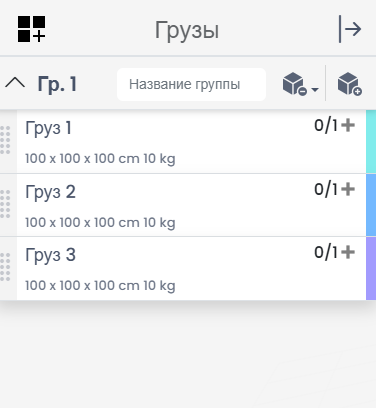
Одновременно может быть активна только одна группа. Любые новые элементы, добавленные из расширенной панели (список предустановленных элементов), помещаются в активную группу.
Добавление группы
Новая группа создаётся нажатием на значок «+» в левом верхнем углу панели элементов (рядом с заголовком «Items»).
Каждую группу можно переименовать, изменив её название в поле имени группы.

Добавление элементов в группу
В строке каждой группы значок с коробкой и «+» открывает новый элемент с параметрами по умолчанию в этой группе. После этого атрибуты элемента можно отредактировать перед добавлением в план загрузки.

Удаление групп и загрузок
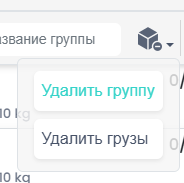
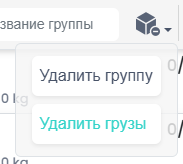
В заголовке каждой группы значок с коробкой и «–» открывает меню со следующими опциями (доступно только при наличии более одной группы):
- Удалить группу:Удаляет группу с панели элементов. Элементы, уже размещённые в плане загрузки, остаются без изменений:
- Удалить загрузки:Удаляет все элементы из группы на панели элементов, но не удаляет их из плана загрузки:
Note: Панель элементов всегда должна содержать как минимум одну группу. Если существует только одна группа, её нельзя удалить.
Изменение порядка групп
Группы на панели элементов можно перетаскивать (drag-and-drop), чтобы упорядочить их в соответствии с вашим рабочим процессом.