
Ручное размещение
Добавление в план загрузки
Элементы видимы. Когда создается новый продукт, он отображается в своей группе. Счётчик (например, 0/1+) справа от каждой позиции показывает, сколько единиц этого продукта уже размещено в плане загрузки. При ручной загрузке счётчик обновляется мгновенно по мере добавления товаров, что позволяет легко отслеживать количество загруженных единиц каждого продукта.
Позиционирование элементов
Однократное нажатие на элемент выбирает его, позволяя перемещать позицию в плане загрузки. Чтобы выйти из режима выбора, нажмите Esc или щёлкните по пустой области.
Автоматическое вращение Вкл/Выкл
Режим ручного размещения включает переключатель «Auto Rotate». При включении элементы автоматически вращаются для подгонки при перемещении. При выключении элементы не вращаются автоматически, и размещение в запрещённых областях предотвращается.
Автоматическое вращение включено:
Автоматическое вращение выключено:
Вращение элементов
В режиме ручного размещения однократное нажатие кнопки «Placement» активирует режим вращения для выбранного элемента. Появляются ручки вращения вдоль осей X/Y/Z, позволяющие свободно вращать элемент. Повторное нажатие этой же кнопки возвращает режим размещения, при котором элемент можно перемещать вместо вращения.
Удаление элементов
В режиме ручного размещения вы можете удалить элементы как со сцены, так и из плана загрузки, используя соответствующие значки удаления на панели инструментов — для удаления выбранных элементов или полной очистки сцены.
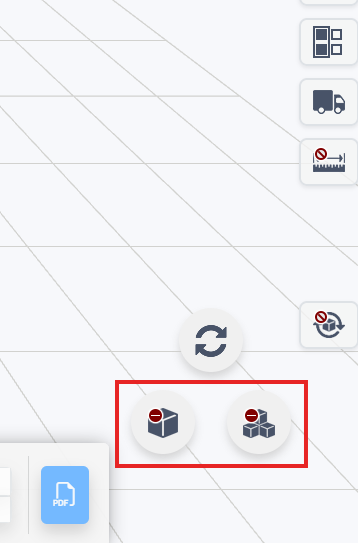
- Удалить выбранные:Удаляет только текущие выбранные элементы.
- Удалить всё:Очищает всю сцену и удаляет все элементы из плана загрузки одновременно.
Возврат к исходным настройкам
Когда элемент уже добавлен в план загрузки и вы изменяете любые его основные свойства — такие как размеры (длина, ширина, высота), вес, ориентация или параметры обработки — кнопка «+» становится неактивной, так как изменённая версия рассматривается как новая конфигурация. (Изменения имени, количества или цвета не влияют на кнопку.) Чтобы снова добавить изменённый элемент, необходимо либо удалить все предыдущие экземпляры из плана загрузки, либо воспользоваться значком «возврата», чтобы восстановить исходные свойства.
- Удалите все предыдущие экземпляры элемента из плана, или
- Используйте значок «возврата», чтобы отменить изменения и восстановить исходные свойства.