
Грузовые элементы
Раздел «Добавление грузовых элементов» позволяет пользователям создавать, настраивать и управлять отдельными грузовыми объектами, которые будут размещены внутри выбранного контейнера или пространства. Каждый элемент можно сконфигурировать с учетом его физических свойств для точного моделирования реальных условий загрузки.
Создание нового элемента в панели
Нажмите кнопку «+» в выделенной области, чтобы добавить новый элемент в группу. Каждый элемент включает редактируемые параметры, такие как пользовательская метка, размеры (Д × Ш × В), вес, количество и цвет для 3D-визуализации. Кроме того, можно щелкнуть на любой элемент в плане загрузки, чтобы перейти в режим редактирования и изменить все его свойства.
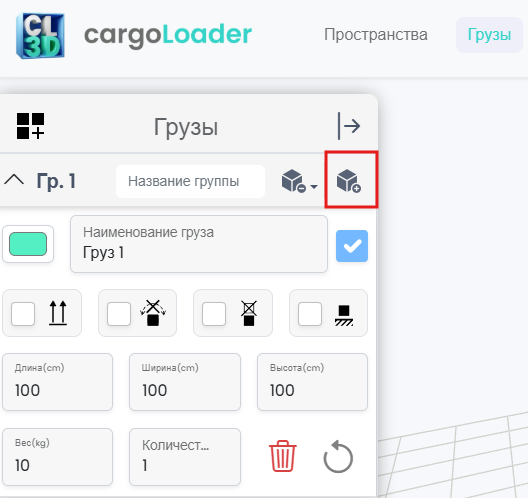
Каждая запись о предмете включает несколько редактируемых параметров, которые определяют, как он будет вести себя в плане загрузки:
- Пользовательская метка для удобной идентификации.
- (Длина, ширина, высота): физические размеры предмета.
- Фактический вес груза.
- Количество одинаковых единиц, которые будут загружены.
- Цветовая визуализация для отображения в 3D-виде.
Определение свойств элемента
Если элемент уже был добавлен в план загрузки, изменение его свойств в панели элементов отключает кнопку +. Это происходит потому, что измененная версия считается другой конфигурацией. Чтобы добавить её снова, необходимо:
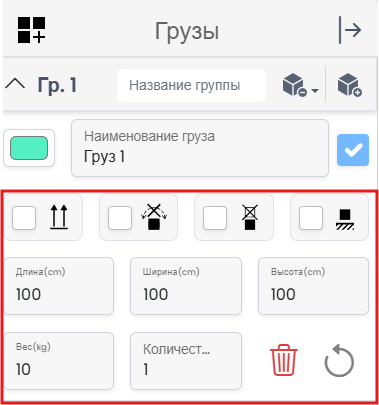
- Название элемента:Пользовательская метка для удобной идентификации.
- Габариты:(Длина, ширина, высота): физические размеры предмета.
- Вес:Фактический вес груза.
- Количество:Количество одинаковых единиц, которые будут загружены.
- Цвет:Цветовая визуализация для отображения в 3D-виде.
- Наклон:Определяет, может ли элемент быть повернут или наклонен при размещении. Если включено, алгоритм может расположить предмет под углом; если отключено, элемент останется в вертикальном положении.

- Поворот:Управляет возможностью вращения предмета для изменения ориентации. Если отключено, элемент всегда будет оставаться в исходной ориентации при оптимизации.

- Штабелирование:Определяет, можно ли размещать другие предметы поверх этого. Если включено — элемент поддерживает штабелирование; если отключено — ничего не будет размещено сверху.

- На полу:Указывает, что элемент должен всегда находиться на полу контейнера. При включении алгоритм гарантирует, что предмет будет размещен на нижнем уровне.

Удаление элементов из панели
Нажатие на значок корзины удаляет элемент из панели, но не удаляет уже размещенные экземпляры в плане загрузки.
Добавление из базы данных элементов
Нажатие на стрелку вправо в заголовке панели разворачивает список всех предопределенных элементов. Здесь можно:
- Выполнить поиск с помощью строки поиска.
- Выбрать несколько элементов с помощью флажков и добавить их в активную группу (нажав стрелку влево).