
Экспорт в PDF
Создание отчета
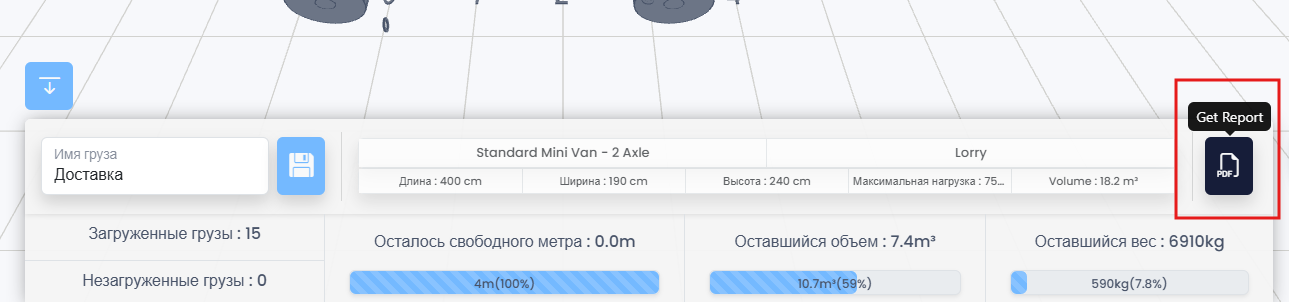
После завершения отгрузки нажмите кнопку «Получить отчет» (значок PDF) в нижней панели. Это перенаправит вас на страницу отчета (https://app.cargoloader3d.com/Report).
Содержание отчета
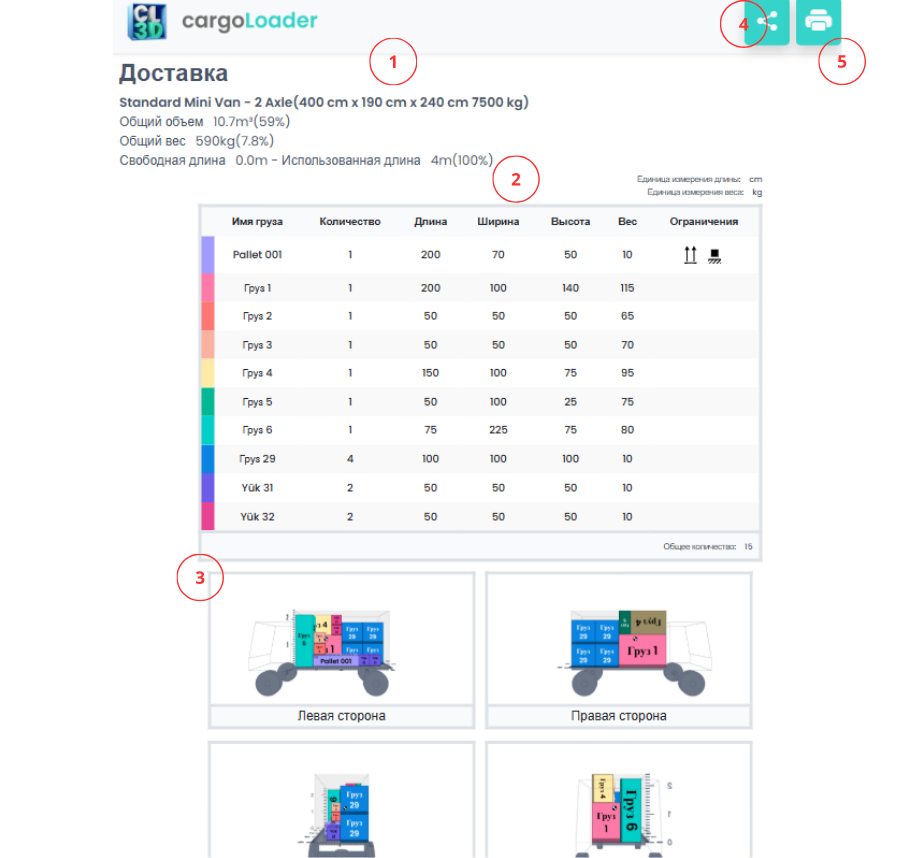
1. Заголовок отгрузки и сведения о контейнере
Отображает название отгрузки, выбранный тип транспортного средства или контейнера (размеры, количество осей, грузоподъемность) и основные итоги:
- Название отгрузки и детали контейнера
- Сводка по общему объему, весу и свободному пространству
2. Список элементов (размеры и вес)
Структурированная таблица всех элементов и групп, включая:
- Длину, ширину, высоту (в единицах измерения из настроек, например, см/дюймы)
- Групповые и общие количества суммируются в нижней части таблицы.
3. Визуальная компоновка — миниатюры с разных ракурсов
Быстрые предварительные просмотры плана загрузки с разных сторон (спереди, сзади, слева, справа) для проверки расположения, логики штабелирования и зазоров перед финализацией.
4. Поделиться
Используйте значок «Поделиться» (в правом верхнем углу), чтобы отправить отчет через предпочтительные каналы вашей организации или скопировать ссылку для общего доступа (если функция включена).
5. Сохранить или распечатать
Используйте значок принтера (в правом верхнем углу), чтобы:
- Сохранить как PDF: экспортирует полный отчет (заголовок, список элементов и визуализации) в PDF-файл для хранения или передачи внешним сторонам.
- Распечатать: отправляет отчет напрямую на подключенный принтер через диалог печати браузера.