
Массовый импорт через Excel
Функция массового импорта через Excel позволяет пользователям быстро добавить несколько пользовательских элементов в список «Элементы», импортируя Excel-файл с заранее определёнными свойствами. Этот метод идеально подходит для пакетного создания элементов и экономит время по сравнению с ручным вводом.
Доступ к списку элементов
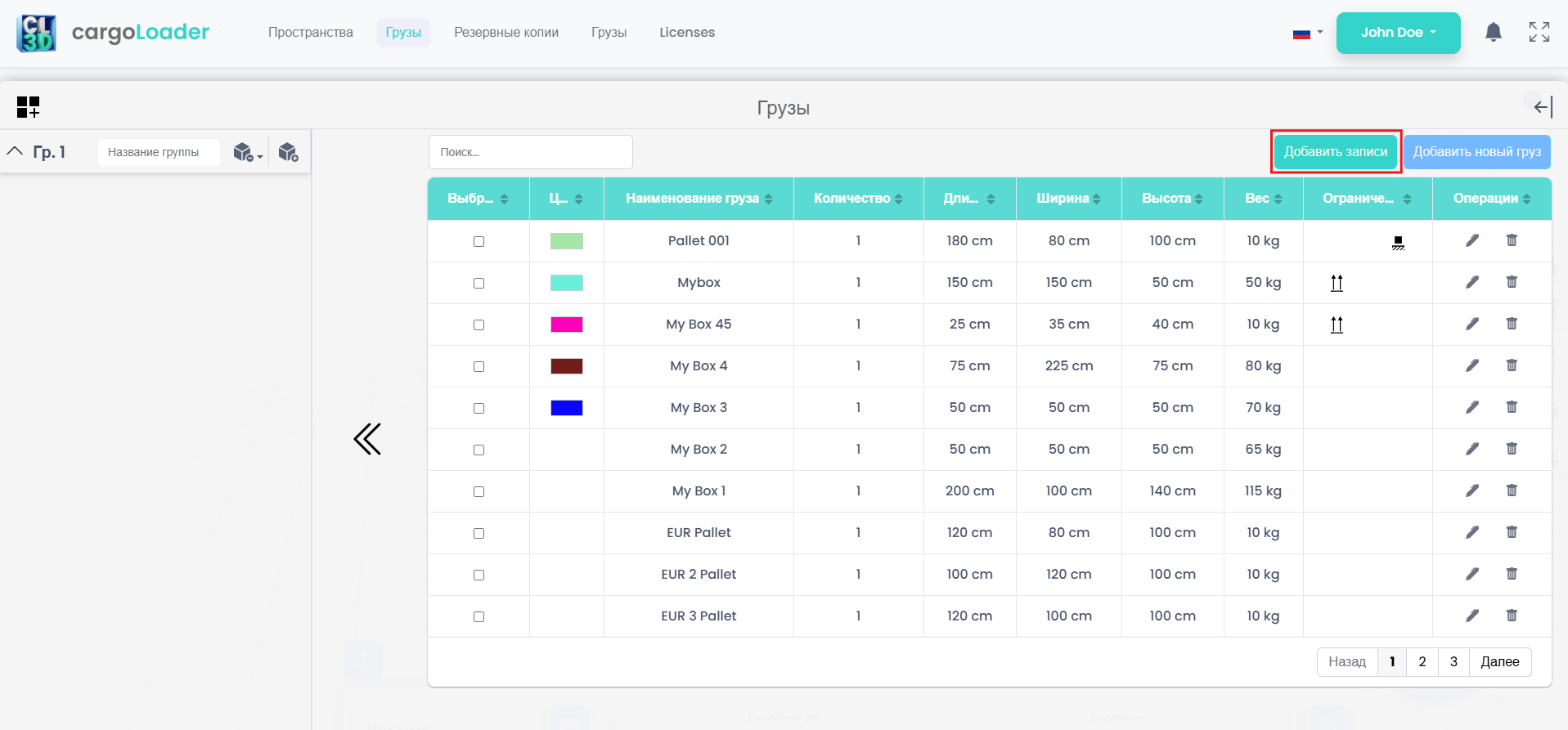
Перейдите в раздел «Элементы». Здесь вы можете просматривать существующие элементы, добавлять новые или начать массовый импорт из Excel. Нажмите «Импортировать элементы» (в правом верхнем углу), чтобы открыть экран импорта.
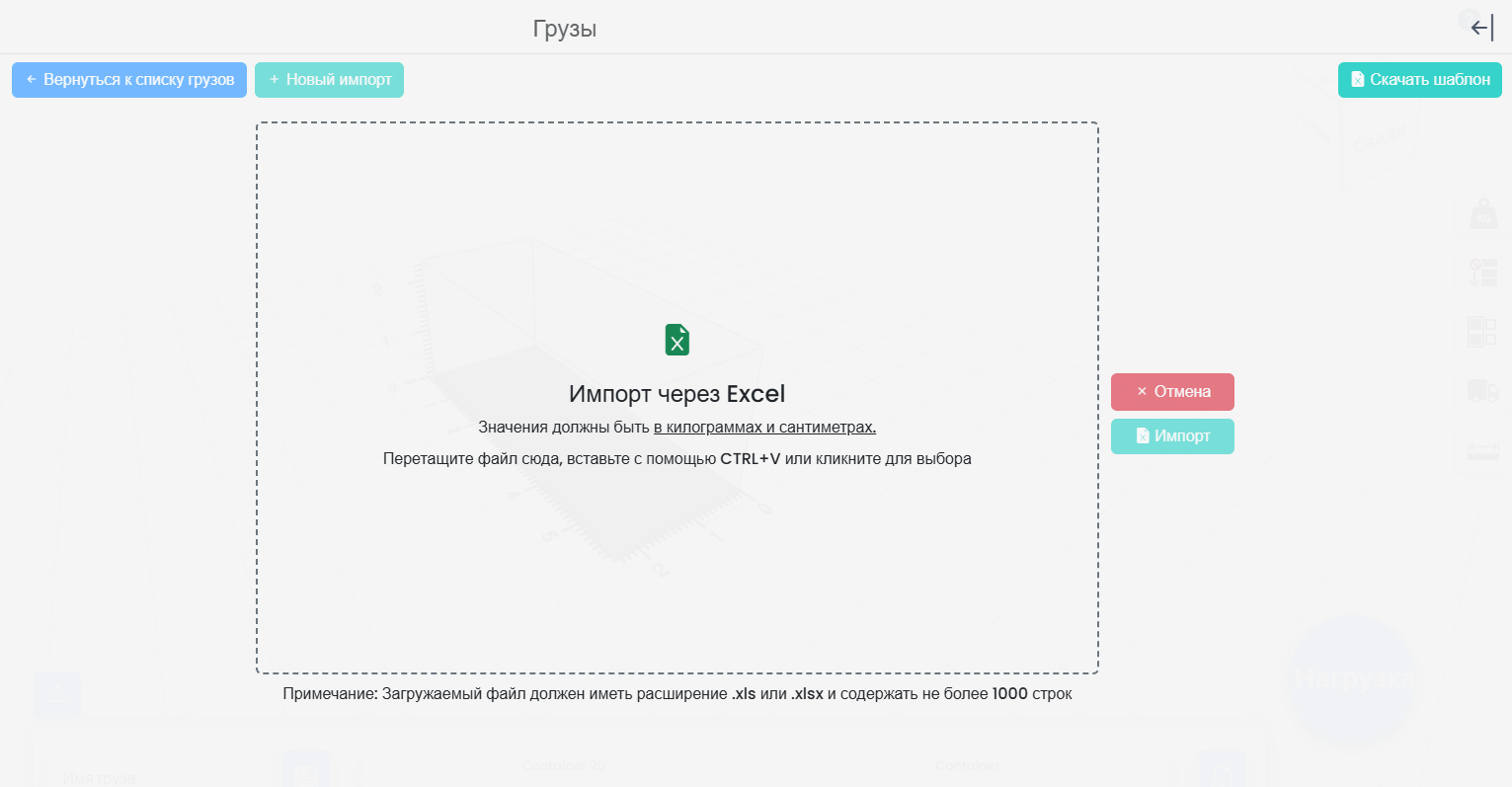
Экран импорта Excel
- Все значения должны соответствовать настройкам единиц измерения пользователя.
- Поддерживается максимум 1000 строк.
- Вы можете перетащить файл, вставить с помощью CTRL+V или выбрать его вручную.
На экране импорта предлагается загрузить файл Excel (.xls или .xlsx). Важные моменты:
Скачать шаблон
Если вы не уверены в правильном формате, нажмите «Скачать шаблон» (в правом верхнем углу). Это позволит получить готовый шаблон Excel с необходимыми названиями столбцов, что поможет избежать ошибок, таких как отсутствующие или неправильно названные колонки.

Структура шаблона Excel
Шаблон содержит следующие столбцы:
- BoxName: название коробки
- Count: количество (необязательно)
- Color (HEX): цвет в формате HEX (необязательно, должен начинаться с #). Если цвет не выбран, система назначит его автоматически.
- Length / Width / Height: размеры в соответствии с настройками пользователя.
- Weight: вес в соответствии с настройками пользователя.
- No Tilt / No Rotate / No Stack / On Floor: ограничения (пометьте X, чтобы включить).
Примерные строки, такие как Sample Box 1–4, включены для наглядности.

Подготовка, загрузка и проверка результатов
1. Подготовьте файл Excel

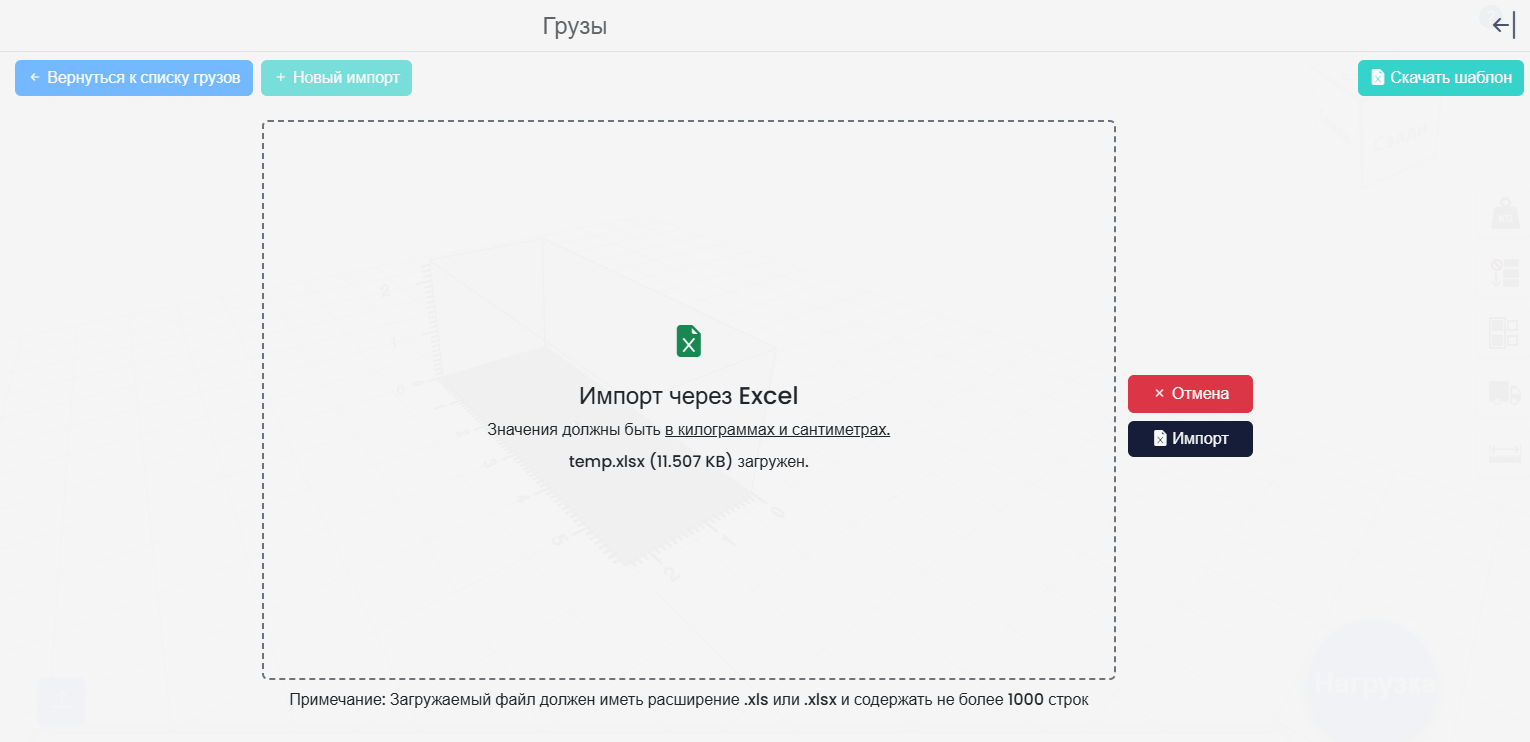
2. Загрузите файл
После загрузки нажмите «Импорт», чтобы внести данные в систему.
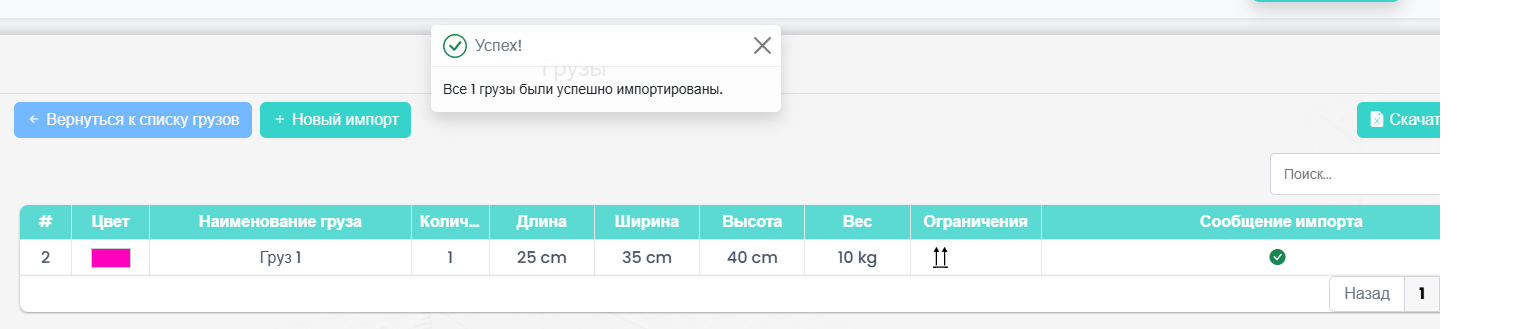
3. Проверьте результаты импорта
Импорт выполнен успешно
Импорт не выполнен
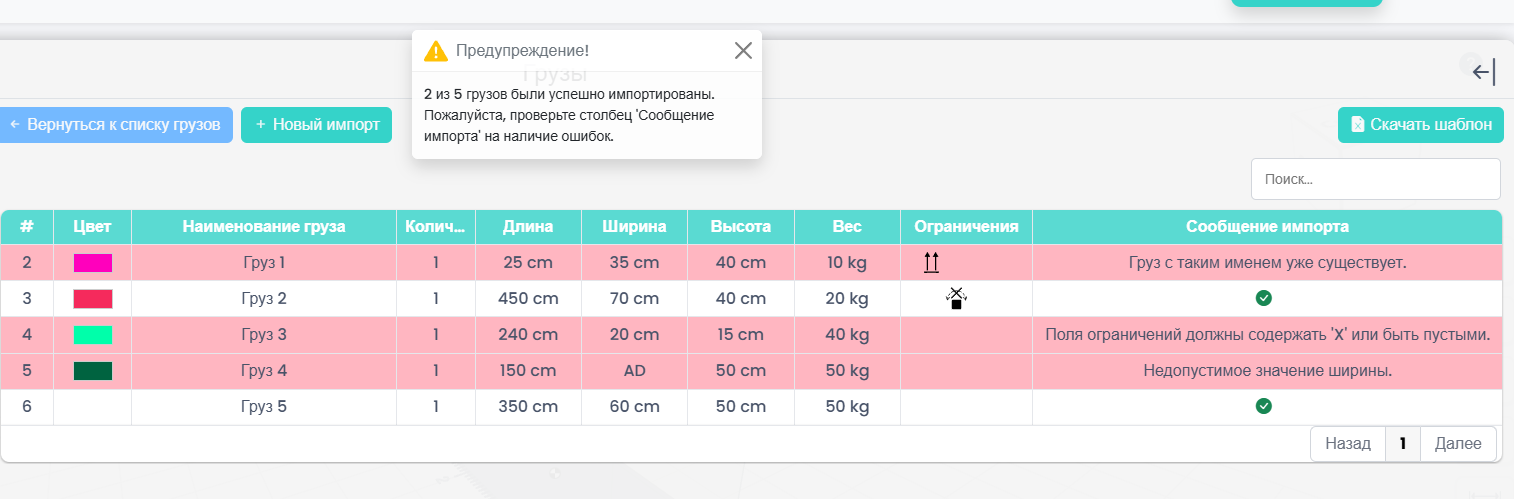
- Элемент с таким именем уже существует.
- Поля ограничений должны содержать «X» или быть пустыми.
- Недопустимое значение ширины.
Чтобы устранить эти ошибки, внесите необходимые исправления в Excel и повторите импорт.