
Управление базой данных
Добавление нового элемента
Если вы часто используете одни и те же конфигурации элементов, вы можете сохранить их в базе данных вместо того, чтобы создавать заново каждый раз. Это позволяет быстро выбирать и повторно использовать заранее определенные элементы, повышая эффективность и единообразие ваших планов загрузки.
Хранение часто используемых элементов в базе данных позволяет избежать их повторного создания каждый раз. После сохранения эти предопределенные элементы можно быстро выбирать и использовать в будущих планах загрузки, что повышает эффективность и обеспечивает согласованность.
Откройте панель элементов
- Нажмите кнопку в правом верхнем углу, чтобы развернуть панель элементов.
- Эта панель позволяет добавлять новые коробки или управлять существующими.
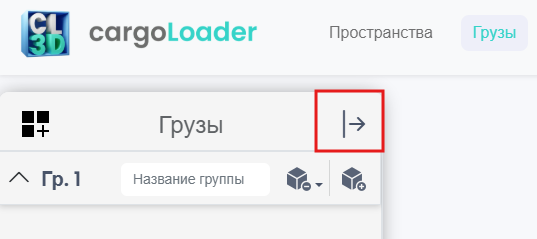
Добавьте новую коробку
- Нажмите кнопку «Добавить новую коробку» в правом верхнем углу, чтобы открыть экран создания элемента.
- Здесь вы можете добавить столько новых коробок, сколько необходимо, в свой список.

Введите данные коробки
В форме заполните характеристики коробки:
- Название коробки.
- Длина, ширина, высота: размеры соответствуют выбранным пользователем единицам измерения.
- Вес: масса указывается в соответствии с выбранными единицами измерения пользователя.
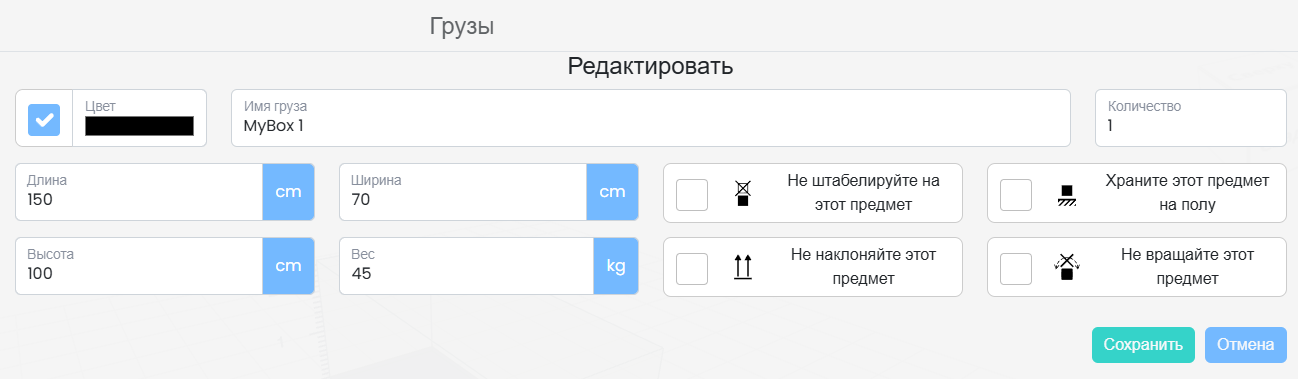
Вы также можете задать особые ограничения для этого элемента:
- Не штабелировать другие элементы сверху этого.
- Держать этот элемент на полу.
- Не наклонять этот элемент.
- Не вращать этот элемент.
После заполнения всех полей нажмите кнопку «Сохранить», чтобы подтвердить и добавить коробку в список.
Выберите цвет
- Нажмите на поле «Цвет», чтобы открыть палитру выбора цвета.
- Выберите цвет, чтобы визуально отличить эту коробку.
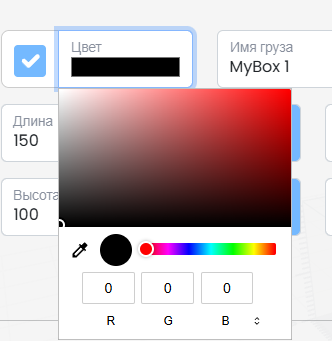
Если цвет не выбран, система автоматически назначит его.
Редактирование и копирование элементов
- Стандартные предопределенные элементы нельзя напрямую изменять или удалять. При попытке это сделать появится предупреждение.
- При нажатии на значок редактирования стандартного элемента форма откроется с уже заполненными данными, а к названию будет добавлено слово «Копия». При сохранении создается новый пользовательский элемент.
- Для пользовательских элементов нажатие на значок редактирования просто обновляет существующую запись без создания копии.