
保存项目
保存货运
选择一个空间并将货物放入其中后,在底部面板的 Shipment Name 字段中输入名称。然后点击保存按钮(磁盘图标),将您的工作保存为货运。
锁定状态和货物的空间限制会随货运一起保存。

查看已保存的货运
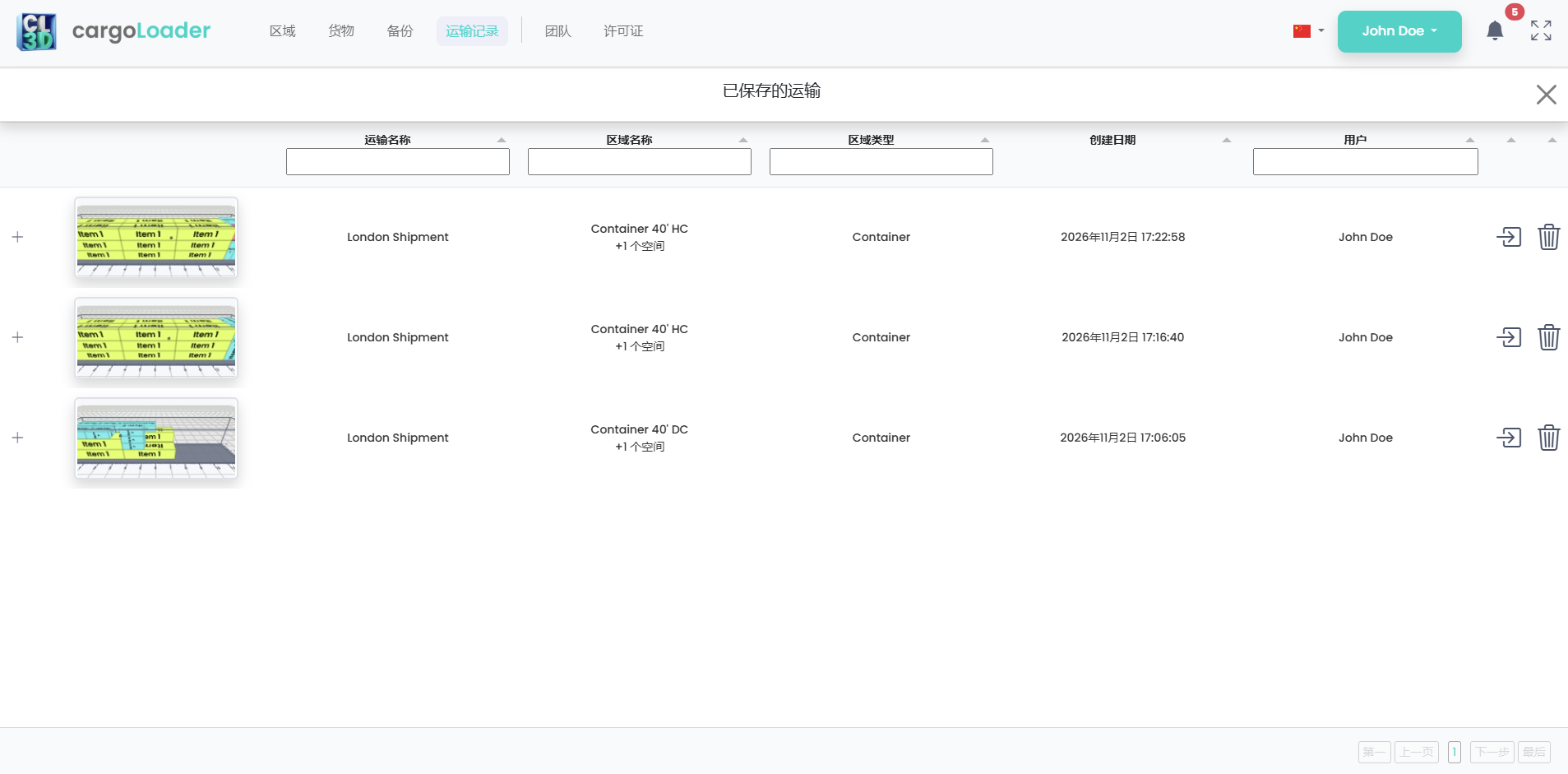
保存后,打开顶部菜单中的 Shipments 选项卡,所有已保存的货运都会显示在 Saved Shipments 窗口中。列表中的每一行显示以下信息:
- Shipment Name(货运名称)
- Space Name(空间名称):货运中的第一个空间。如果货运包含多个空间,其下方会显示额外空间的数量(例如 +1 space)。
- Space Type(空间类型)
- Created Date(创建日期)
- User(用户):保存该货运的人员。
点击任意列标题即可对列表排序。在 Shipment Name、Space Name、Space Type 和 User 下方的搜索框中输入内容即可筛选列表。
查看货运中的空间
点击行左侧的 + 图标展开该行。货运中的每个空间都会显示为一张带编号的卡片,其中包含预览、空间名称和空间类型。要打开货运并首先显示某个空间,请点击其卡片上的打开图标。
行操作
- 打开(箭头图标):将货运加载到规划器中。
- 删除(垃圾桶图标):将货运从列表中移除。
如果已保存的货运较多,可使用底部的 First、Prev、Next 和 Last 按钮在页面之间切换。点击右上角的 X 即可关闭窗口。
