通过 Excel 批量导入货物空间
可以使用 Excel 模板将货物空间批量导入系统。该功能允许用户快速将多个货物空间定义添加到数据库中,而无需逐个手动创建。要导入货物空间,请下载 Excel 模板,填写所需字段,然后通过导入界面上传文件。
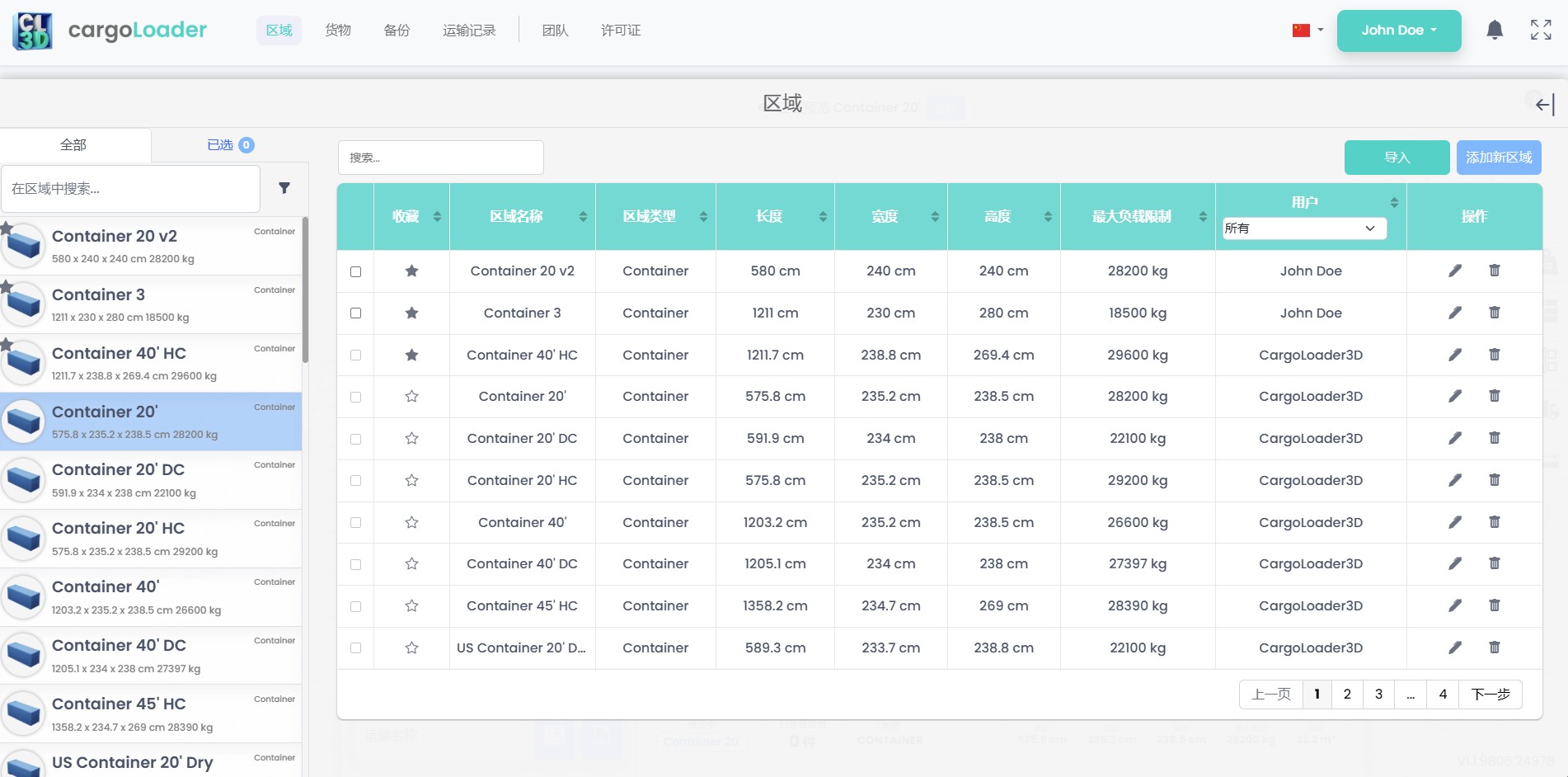
访问空间列表
进入 Spaces 部分。在这里您可以查看现有的货物空间、添加新的空间,或通过 Excel 开始批量导入。点击右上角的 Import Spaces 按钮以打开批量导入界面。
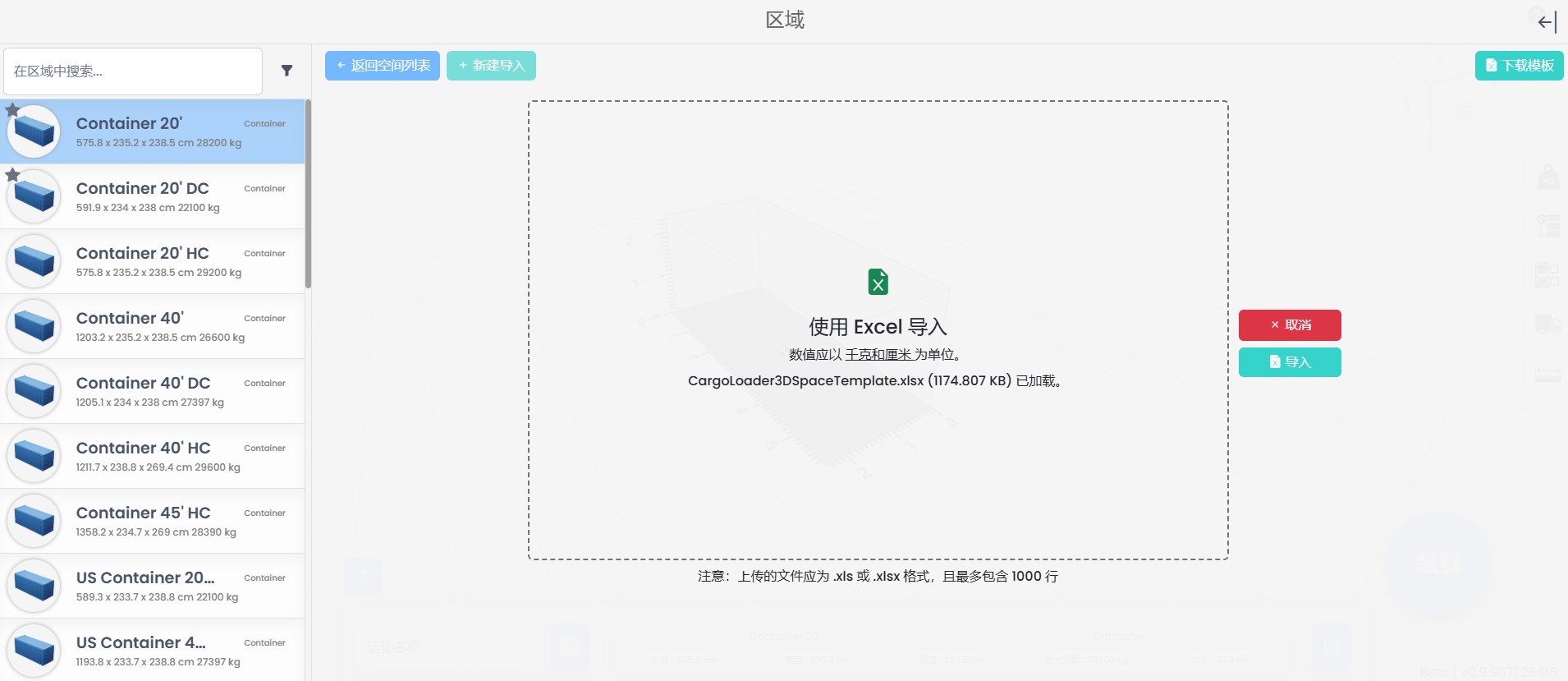
Excel 导入界面
- 所有数值必须符合用户的单位设置。
- 最多支持 1000 行数据。
- 您可以拖放文件、使用 CTRL+V 粘贴,或手动选择文件。
导入界面会要求您上传一个 Excel 文件(.xls 或 .xlsx)。要点:

下载模板
如果您不确定正确的格式,请点击右上角的 Download Template。该按钮会提供一个包含所需列名称的现成 Excel 表格,从而避免缺少或错误命名列等问题。

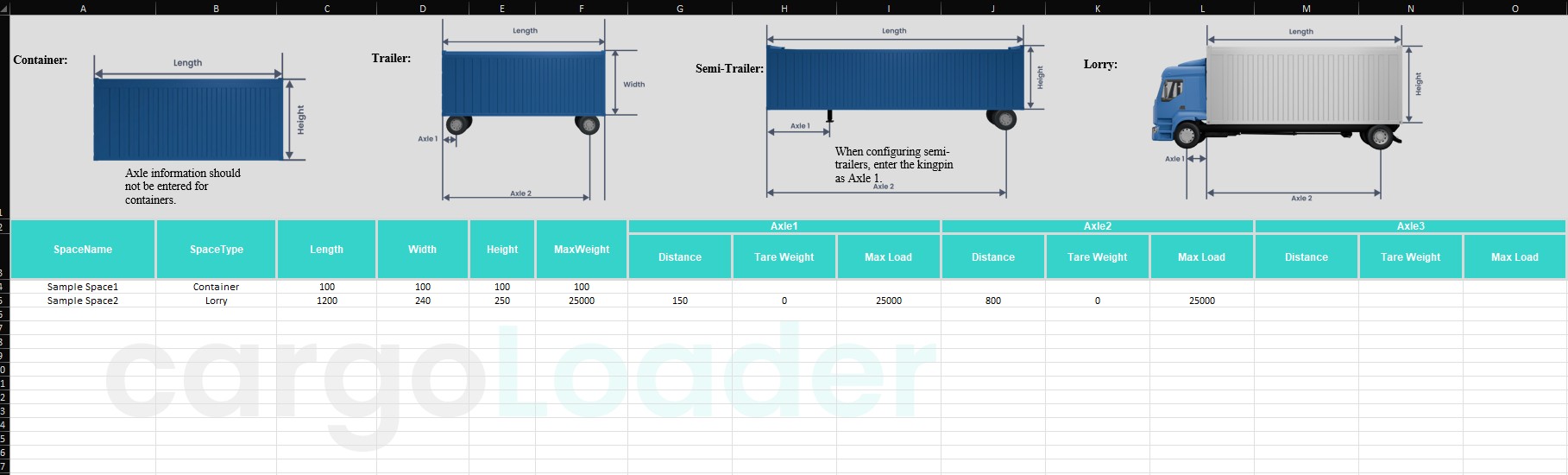
Excel 模板结构
该模板包含多个列,用于定义每个货物空间的属性。常见字段包括:
- SpaceName – 货物空间名称。
- SpaceType – 空间类型(例如:Container、Lorry 等)。
- Length – 货物空间的内部长度。
- Width – 货物空间的内部宽度。
- Height – 货物空间的内部高度。
- Axle Distance 字段 – 如适用,各轴之间的距离值。
模板中还包含示例行,例如 Sample Space 1–2。
准备、上传并检查结果
1. 准备您的 Excel 文件

2. 上传文件
上传完成后,点击 Import 将数据导入系统。
3. 检查导入结果
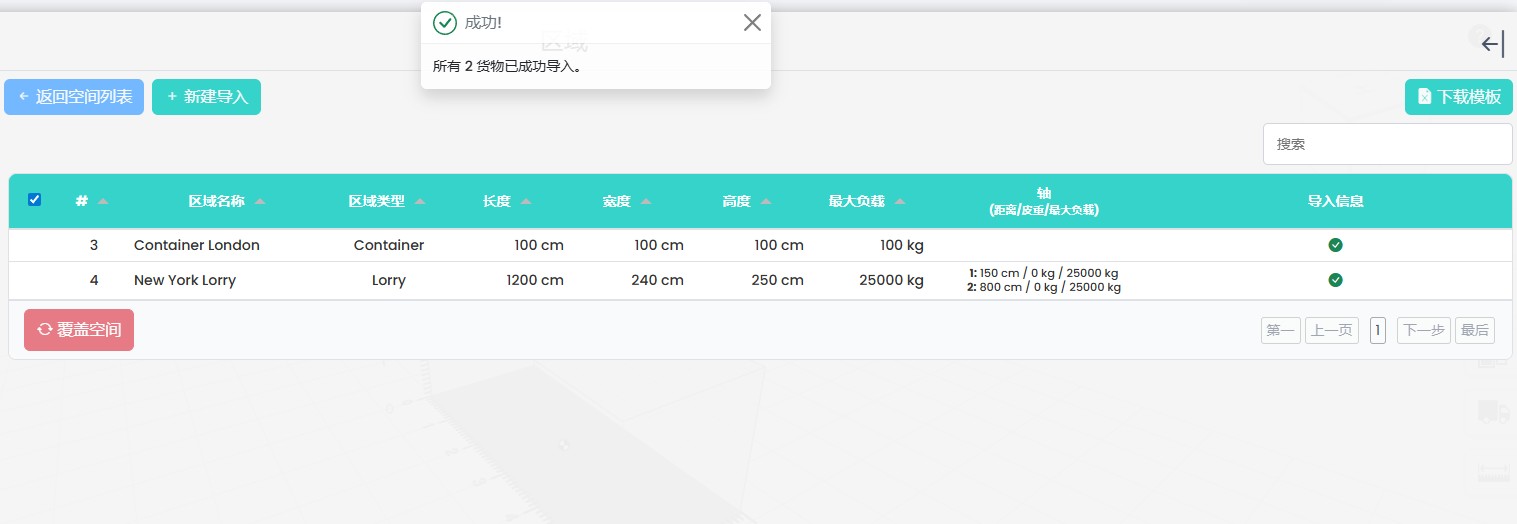
导入成功
导入失败
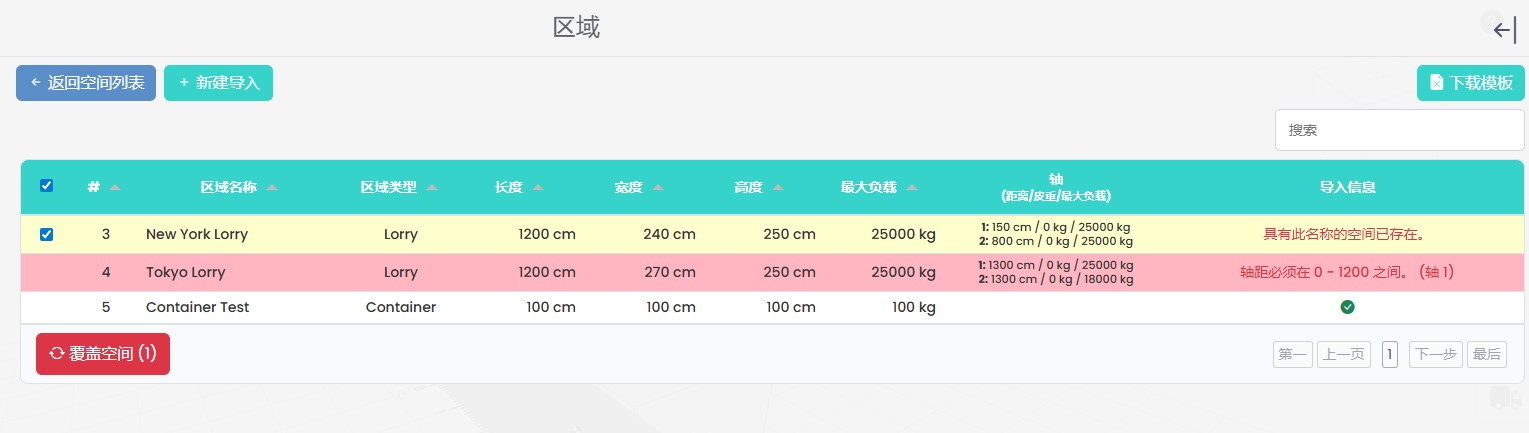
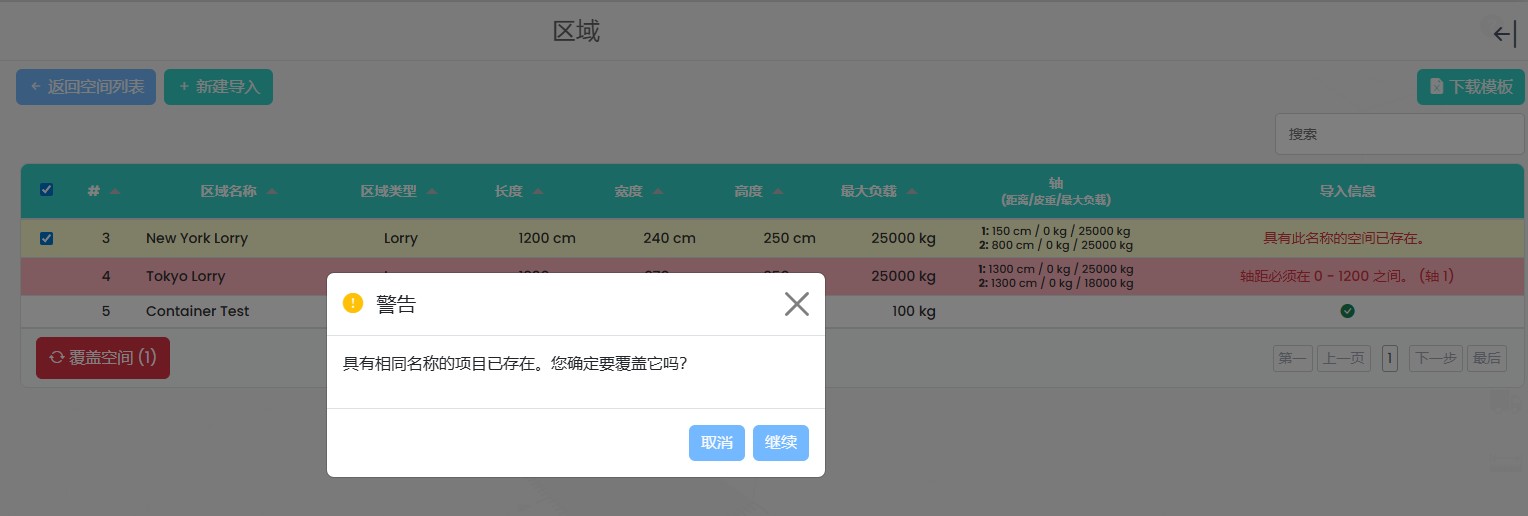
- Space with this name already exists – 数据库中已存在相同名称的货物空间。
- Axle distance must be between 0 – 1200 (Axle 1) – 输入的轴距值超出了指定轴允许的范围。
4. Overwrite 按钮
Overwrite spaces 按钮允许使用导入文件中的值覆盖数据库中现有的空间。当使用此选项时,系统会检查是否已存在相同名称的空间,并显示确认对话框。