通过 Excel 批量导入
通过 Excel 批量导入功能允许用户通过导入包含预定义项目属性的 Excel 文件,快速向 Items 列表添加多个自定义项目。与手动输入相比,这种方法非常适合批量创建并节省时间。
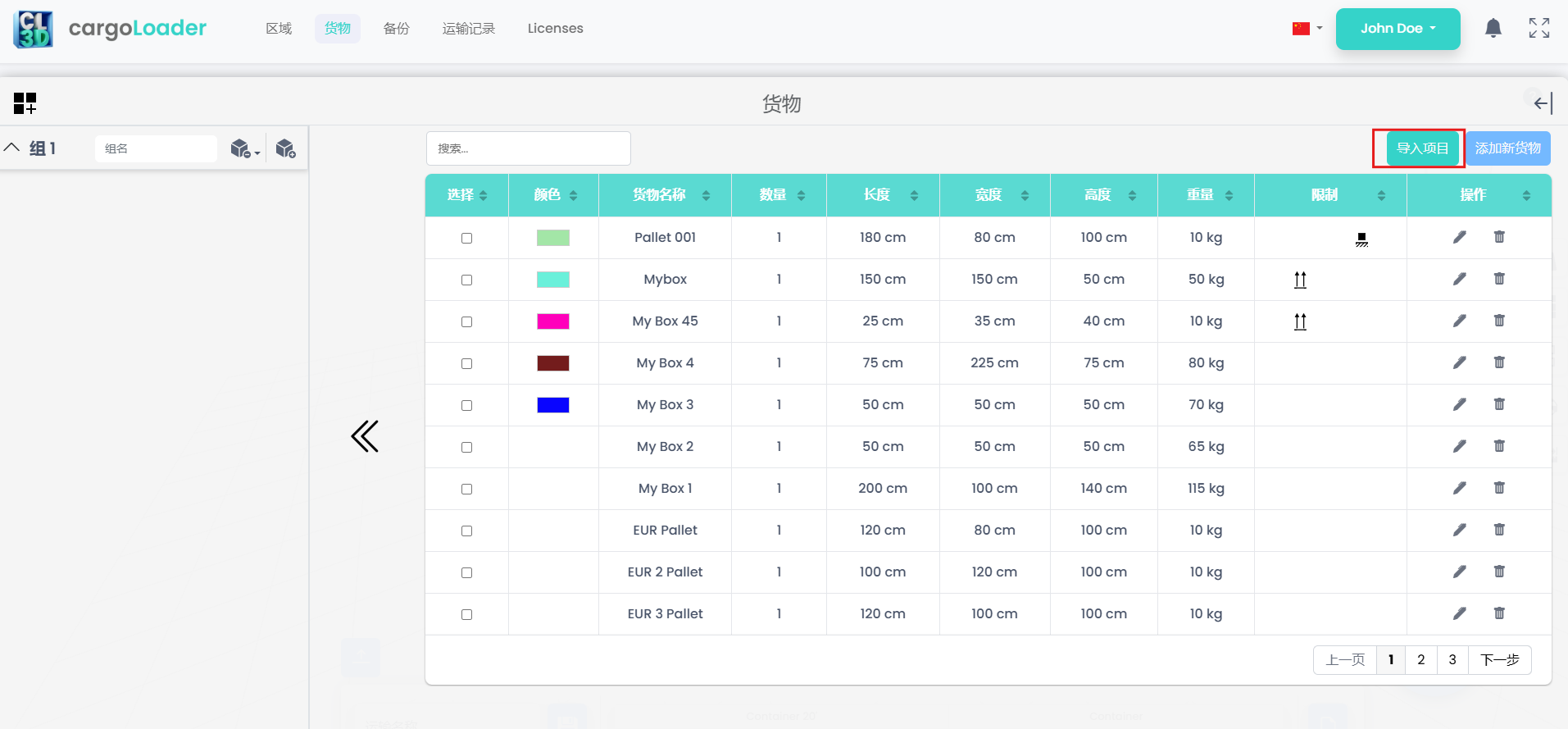
访问项目列表
进入 Items 部分。在这里您可以查看现有项目、添加新项目,或从 Excel 开始批量导入。点击 Import Items(右上角)以打开批量导入界面。
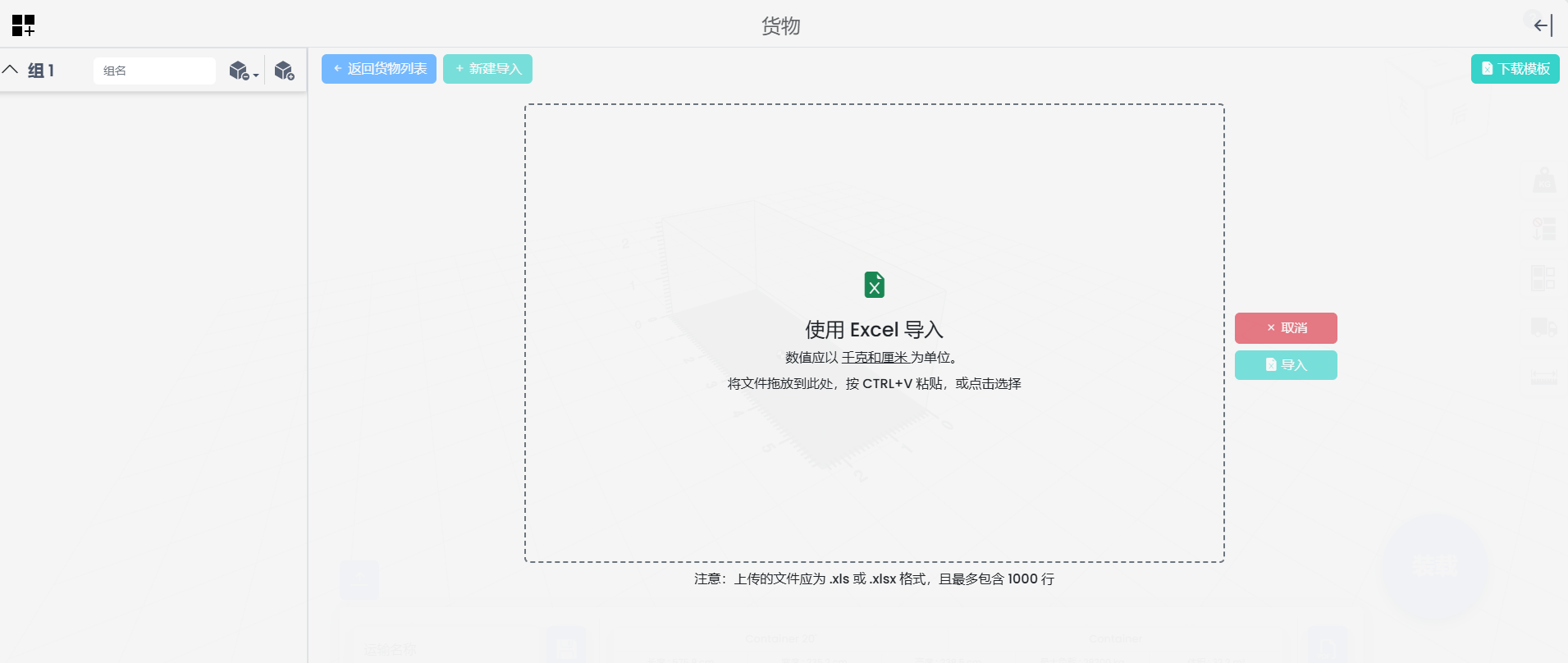
Excel 导入界面
- 所有数值必须遵循用户的单位设置。
- 最多支持 1000 行。
- 您可以拖放文件、使用 CTRL+V 粘贴,或手动选择文件。
导入界面会要求您上传一个 Excel 文件(.xls 或 .xlsx)。关键点:
下载模板
如果您不确定正确的格式,请点击 Download Template(右上角)。这将为您提供一个包含所需列名称的现成 Excel 表格,从而避免缺少列或列名错误等问题。

Excel 模板结构
模板包含以下列:
- BoxName: 箱子的名称
- Count: 数量(可选)
- Color (HEX): HEX 格式的颜色(可选,必须以 # 开头)。如果未选择颜色,系统将自动分配一个。
- Length / Width / Height: 尺寸将遵循用户的单位设置。
- Weight: 重量将遵循用户的单位设置
- No Tilt / No Rotate / No Stack / On Floor: 限制条件(用 X 标记以启用)
示例行(如 Sample Box 1–4)已作为示例包含在内。

准备、上传并检查结果
1.准备您的 Excel 文件

2.上传文件
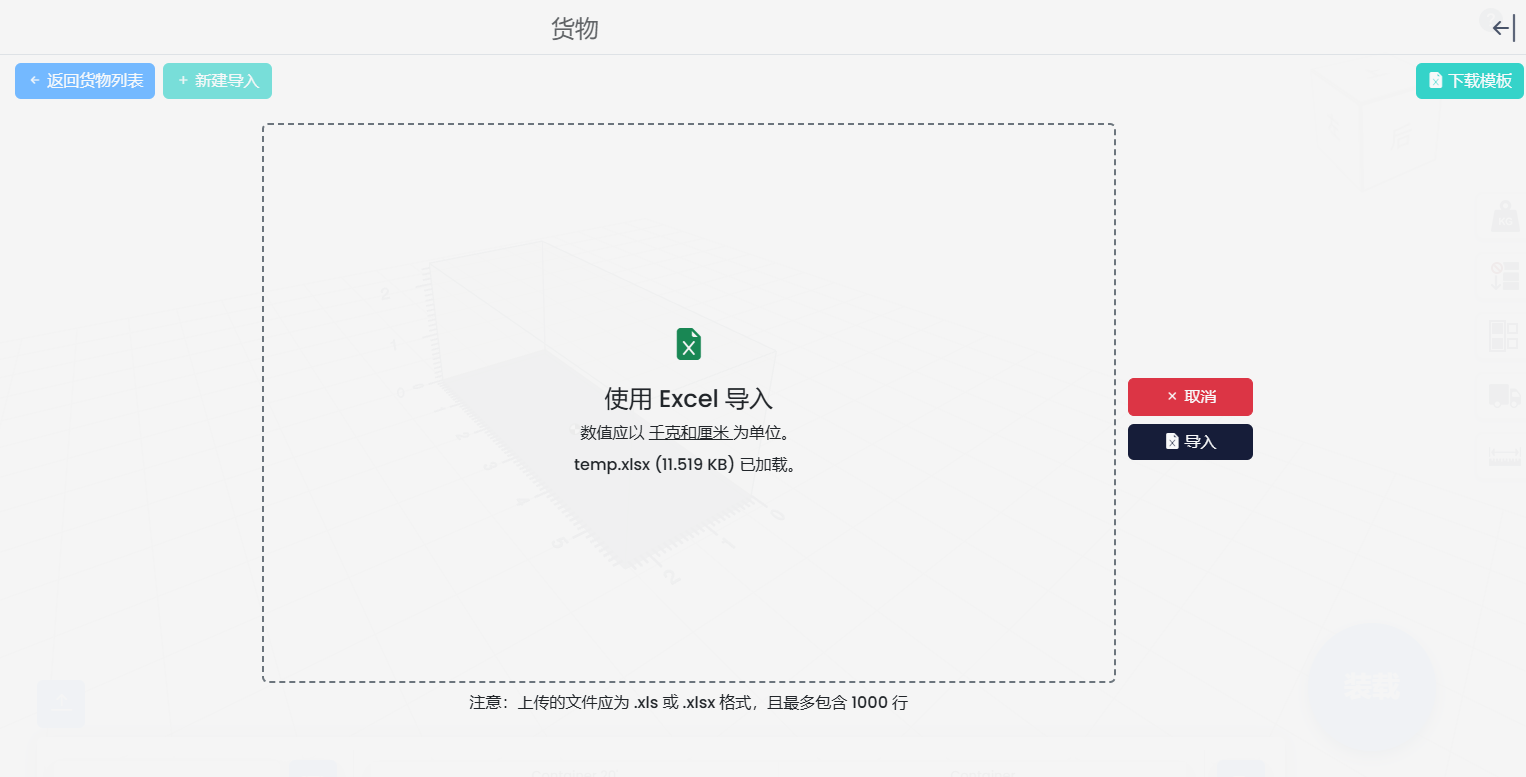
上传后,点击 Import 将数据加载到系统中。
3.检查导入结果
导入成功
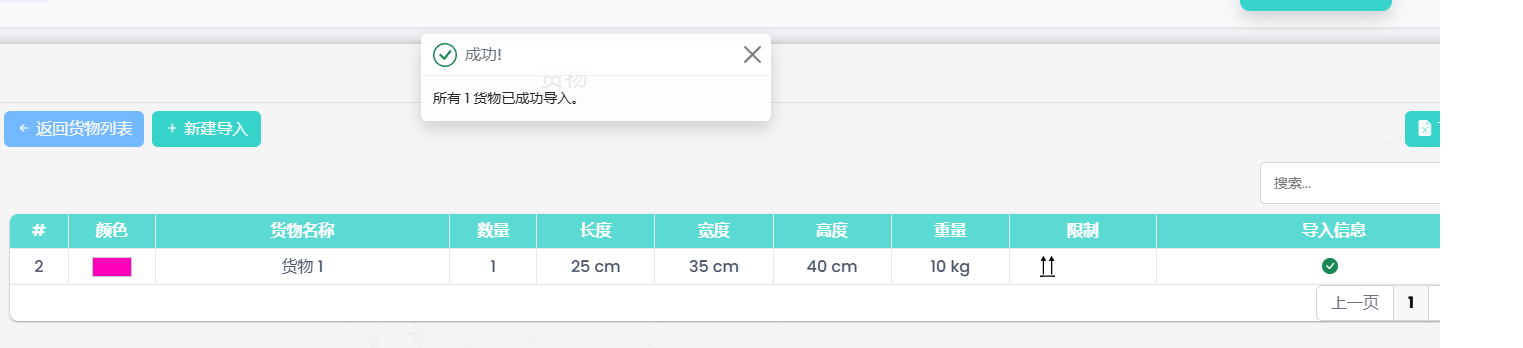
导入失败
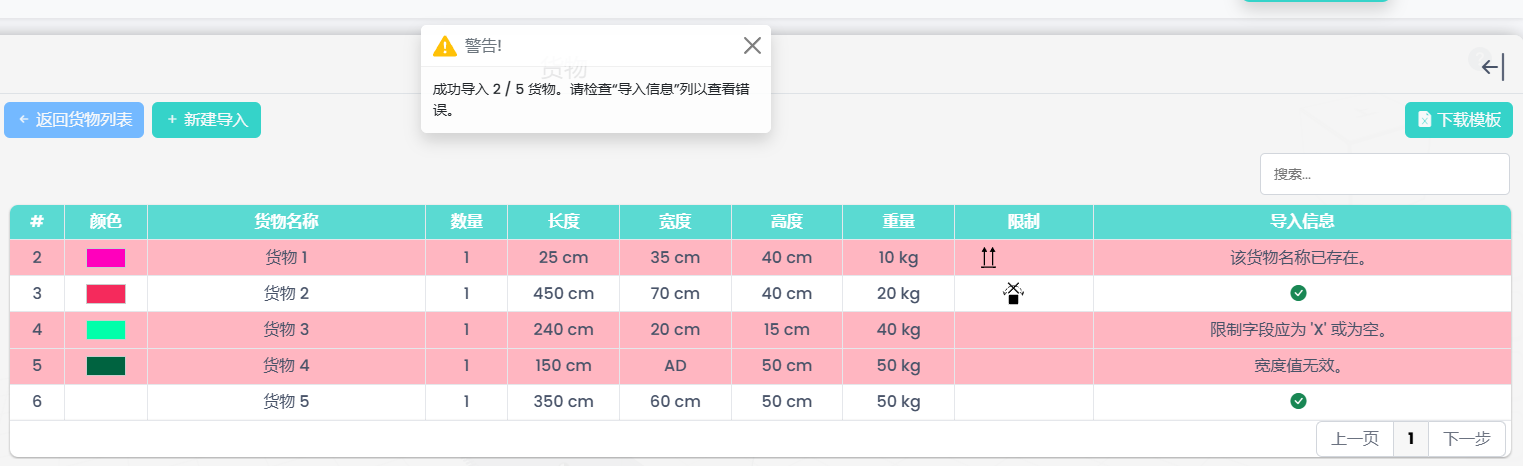
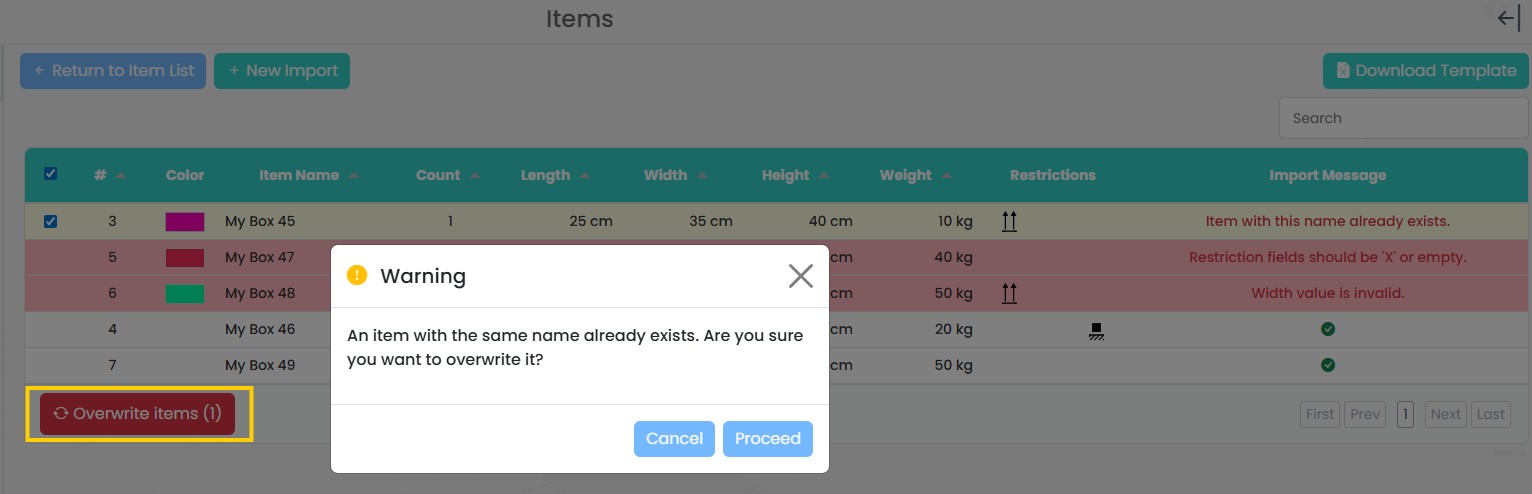
- Item with this name already exists – 数据库中已存在同名项目。
- Restriction fields should be 'X' or empty – 限制字段必须为 X 或留空。
- Width value is invalid – width 字段包含无效或格式错误的数据。
要解决这些问题,请在 Excel 中进行必要的修改后重新导入。
4.Overwrite 按钮
Overwrite items 按钮允许用户使用导入文件中的值替换数据库中的现有项目。当使用此选项时,系统会检查是否已存在同名项目,并显示确认对话框。