将项目添加到数据库
添加新项目
如果您经常使用相同的项目配置,可以将它们保存到数据库中,而不是每次重新创建。这样可以让您快速选择并重复使用预定义的项目,从而提高装载计划的效率和一致性。
将经常使用的项目存储在数据库中可以避免每次都重新创建。一旦保存,这些预定义项目可以在未来的装载计划中快速选择并重复使用,从而提高效率并确保一致性。
打开 Items 面板
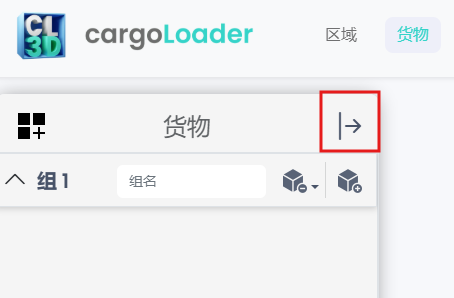
- 点击右上角的按钮以展开 Items 面板。
- 此面板允许您添加新的箱子或管理现有的箱子。
添加新箱子
- 点击右上角的 “Add New Box Item” 按钮以打开项目创建界面。
- 在这里,您可以根据需要向列表中添加任意数量的新箱子。

输入箱子详细信息
在表单中填写箱子的规格:
- 箱子名称。
- 长度、宽度、高度:尺寸将遵循用户选择的单位设置
- 重量:重量将遵循用户选择的单位设置。
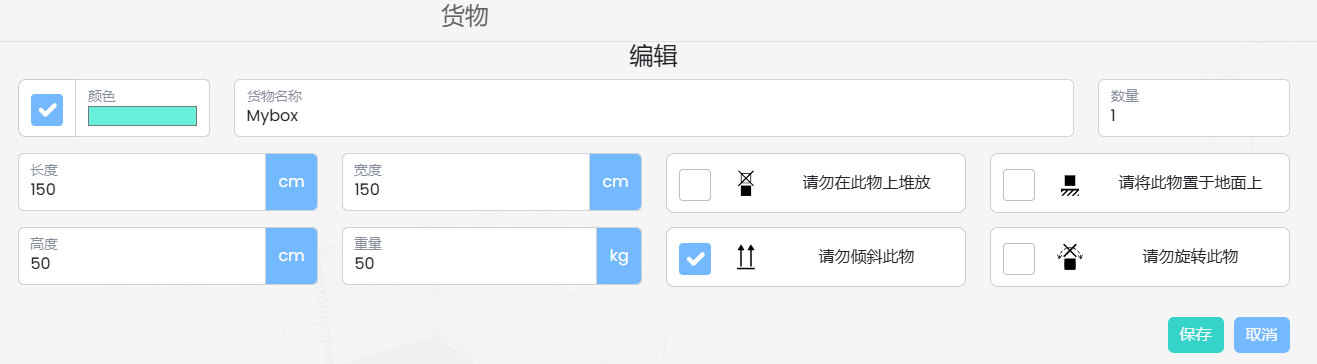
您还可以为该项目设置特殊限制:
- 不要在此项目上堆叠。
- 将此项目保持在地面上
- 不要倾斜此项目
- 不要旋转此项目
填写完所有字段后,点击 Save 按钮以确认并将该箱子添加到您的列表中。
选择颜色
- 点击 Color 字段以打开颜色选择器。
- 选择一种颜色以在视觉上区分该箱子。
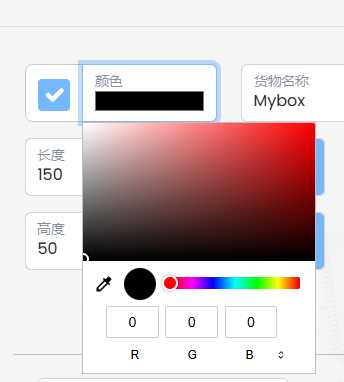
如果您没有选择颜色,系统将自动分配一个颜色。
覆盖项目
存储在数据库中的项目现在可以直接从 Items 面板进行更新。在早期版本中,修改现有项目需要创建一个副本。在当前界面中,用户可以编辑项目属性并覆盖现有条目。这使团队能够更高效地维护项目定义,同时保持数据库整洁并保持最新。
1. 选择项目
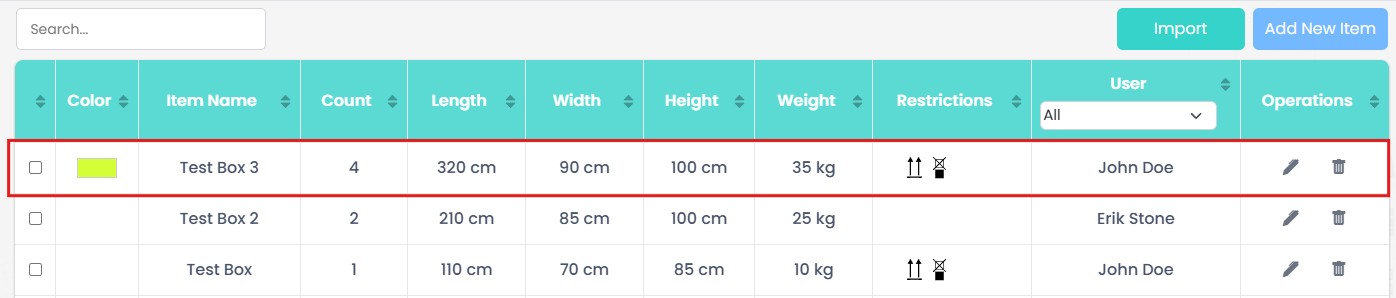
导航到 Items 部分以查看数据库中存储的所有项目。每一行显示项目属性,例如颜色、尺寸、重量、限制以及创建该项目的用户。在进行任何更改之前,从列表中识别您想要更新的项目。
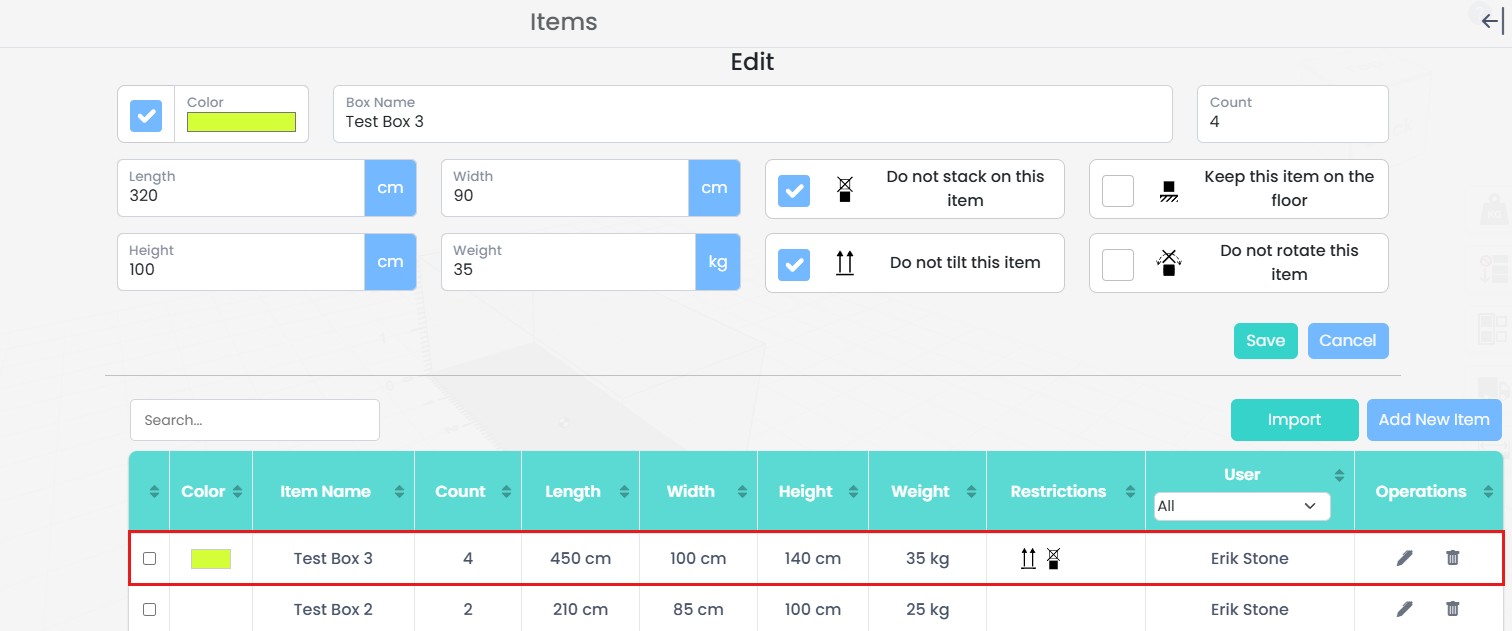
2. 修改项目属性
使用 Add Item 面板来更新项目属性。所有属性都可以修改,包括 Box Name、Color、Count、Length、Width、Height、Weight 以及任何项目限制(例如堆叠、倾斜、旋转或放置在地面)。调整所需值后,点击 Save 以应用更改。
3. 确认覆盖
如果更新后的 Box Name 已经存在于数据库中,系统会显示一条警告消息,询问是否应该覆盖现有项目。这个确认步骤有助于防止对现有项目定义进行意外更新。
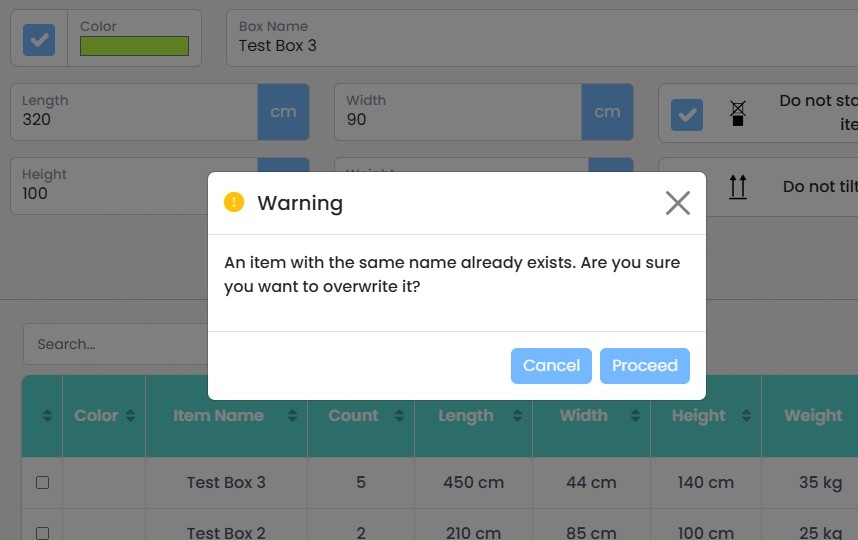
4. 项目已更新
之前
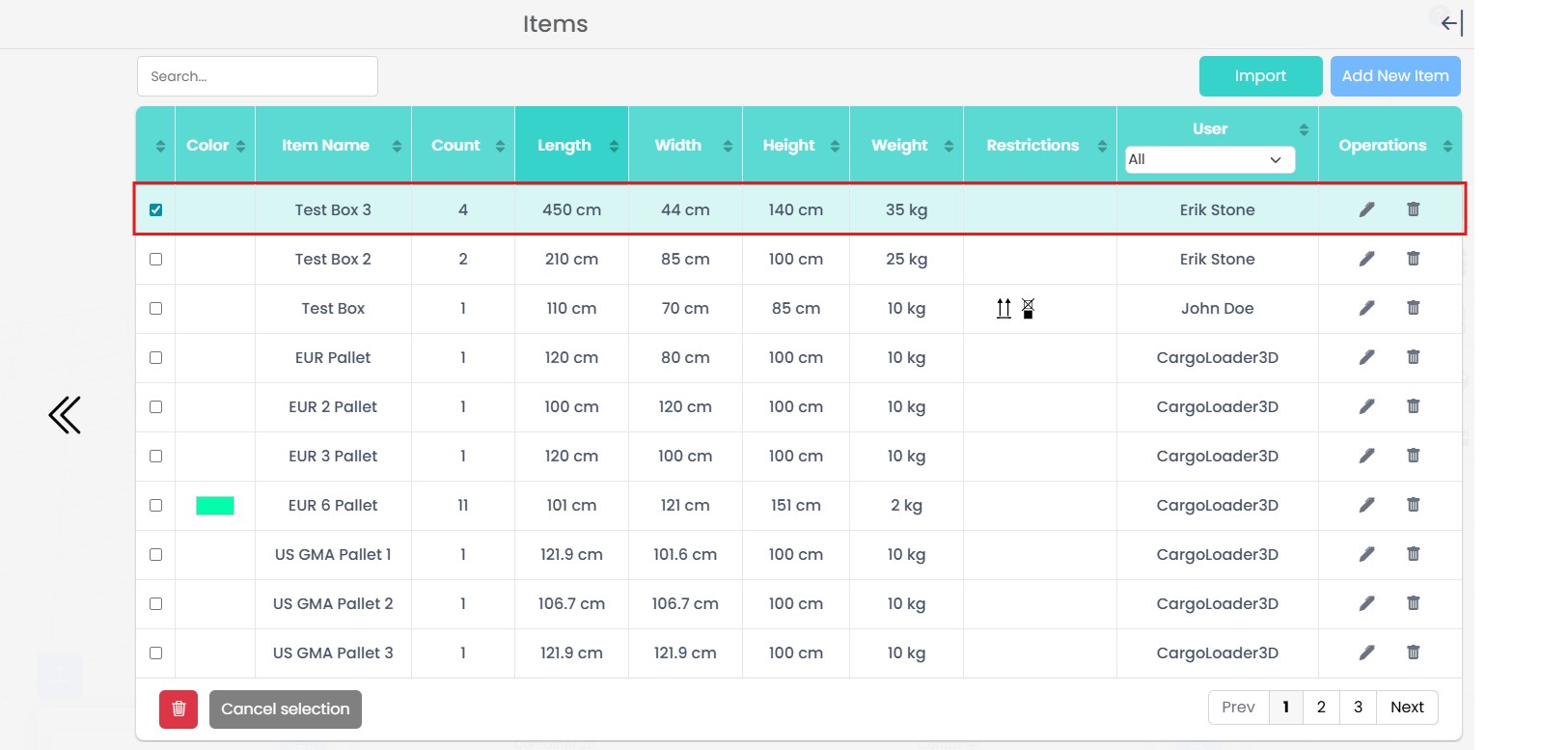
之后