团队管理
团队管理部分允许管理员管理工作区成员、邀请新用户并控制团队访问权限。该功能使多个用户能够在同一个 CargoLoader 工作区内协作。通过此界面,管理员可以邀请成员、监控邀请状态以及管理现有用户。在工作区中,Editor(编辑者)拥有扩展权限,可以创建、编辑和删除所有 Items、Spaces 和 Shipments。而普通用户只能添加新的 Items,并且只能编辑自己创建的 Items,但没有创建 Spaces 的权限。
要访问团队管理界面,请点击顶部导航栏中的 Team 标签。Team 页面提供当前团队的概览,包括成员、邀请以及管理选项。

团队概览
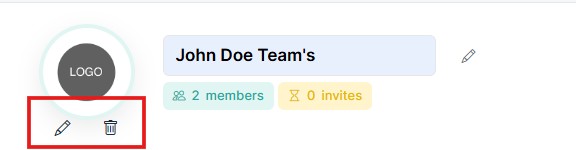
在页面顶部,Team Profile 面板会显示当前团队的基本信息。该面板包括:
- 团队标志
- 团队名称
- 成员数量
- 待处理邀请数量
管理员可以通过编辑图标更新团队名称或团队标志。
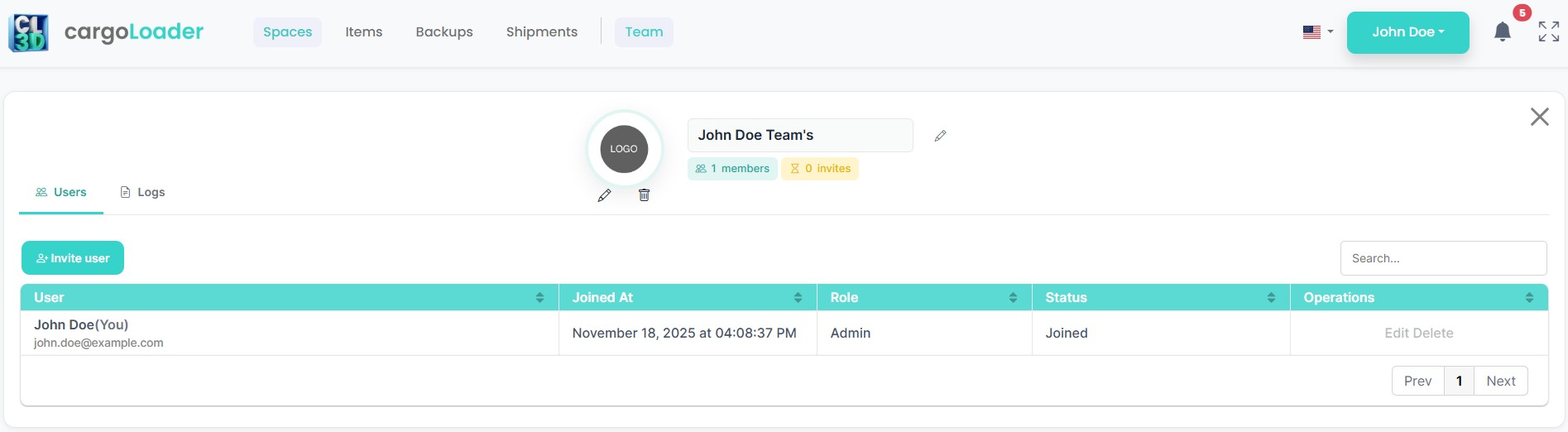
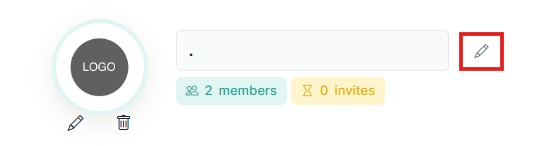
要更改团队名称,请点击团队名称旁边的编辑图标。
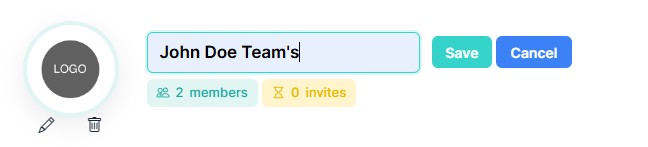
点击图标后,名称字段将变为可编辑状态。输入新的团队名称后,点击 Save 确认更改,或点击 Cancel 放弃更改。
团队标志也可以在此部分进行管理。
邀请新用户
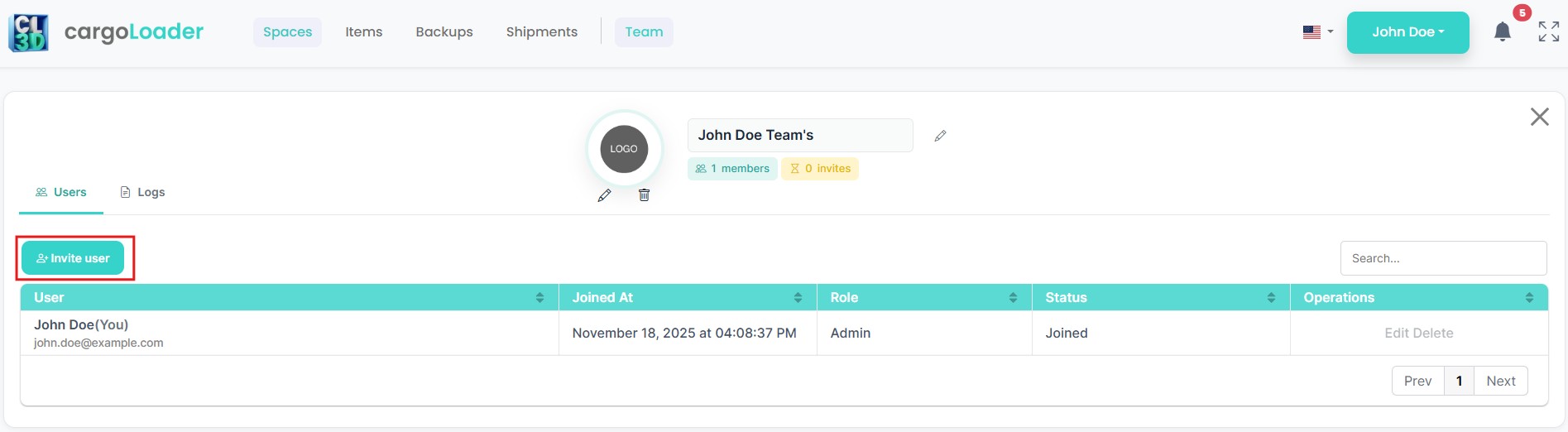
要邀请新用户加入团队,请点击成员表格上方的 Invite User 按钮。
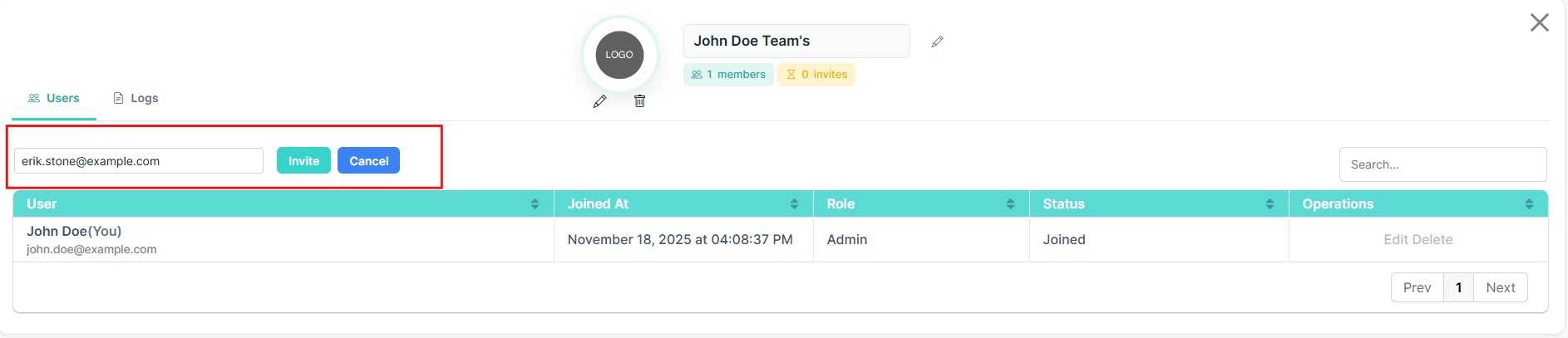
点击按钮后,会出现一个输入框,用于输入用户的电子邮件地址。输入电子邮件地址后,点击 Invite 发送邀请。
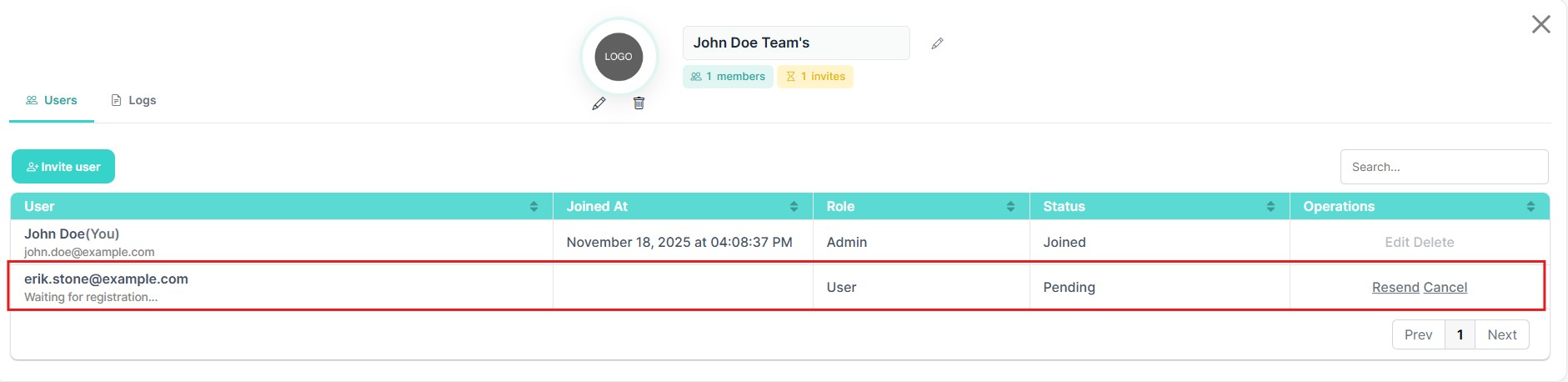
发送邀请后,被邀请的用户将在列表中显示为 Pending(待处理)状态。这表示邀请已发送,但尚未被接受。
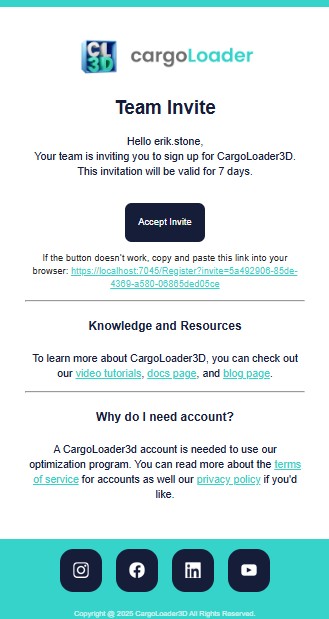
当用户收到邀请时,会收到一封包含邀请详情的电子邮件。邮件中包含一个名为 Accept Invite 的按钮。点击该按钮后,被邀请的用户可以完成注册流程并加入团队。
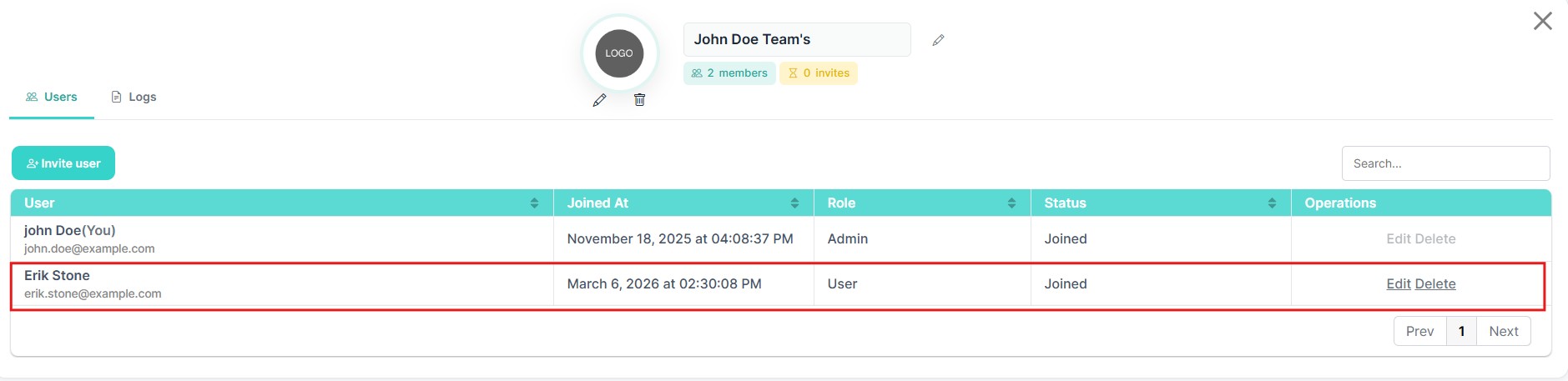
当被邀请的用户完成注册后,其状态会从 Pending 变为 Joined。此时该用户将成为团队的正式成员。
管理员可以通过以下操作管理成员:
- Edit – 修改用户角色
- Delete – 从团队中移除用户
编辑用户角色
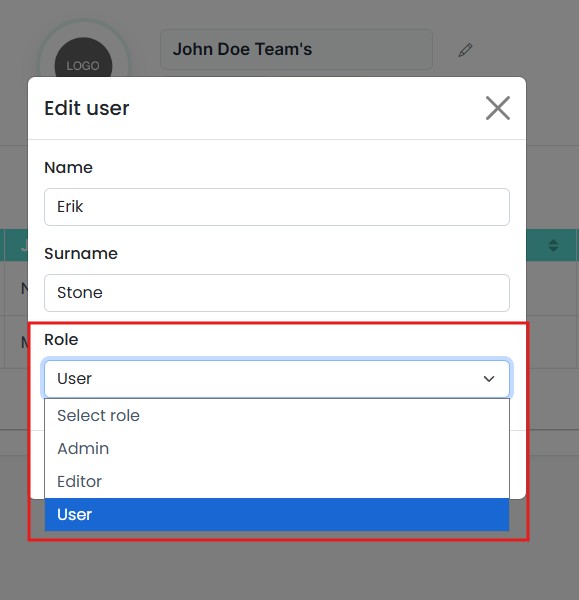
Edit User 功能允许管理员更新用户信息并修改团队中的用户角色。通过此界面,管理员可以管理权限,并确保团队成员拥有合适的访问级别。

要编辑用户信息或角色:
- 在团队管理面板中进入 Users 部分。
- 在用户列表中找到该用户。
- 在 Operations 列中点击 Edit 选项。
此操作会打开 Edit User 模态窗口,在这里可以更新所选用户的信息。

用户角色定义了团队成员在工作区中的权限级别。系统支持三种角色:Admin、Editor 和 User。Admin 用户对工作区拥有完全控制权限,包括管理用户以及所有资源(如 items、spaces 和 shipments)。Editor 可以创建、编辑和删除所有 items、spaces 和 shipments。User 访问权限较为有限,他们可以添加 items 并编辑自己创建的 items,但不能创建 spaces,也不能管理其他工作区资源。