
使用项目分组
用户可以为每个项目分配一个分组。分组功能可实现按顺序卸货,并改进基于路线的物流管理。通过“分组”功能,还可以为分组后的项目设置优先级,从而实现多站点配送的高效规划。
分组可见性(隐藏 / 显示)
在“项目”面板中,每个分组行的左侧都有一个箭头图标。
- 向下箭头:分组已展开 —— 所有项目均可见。

- 向上箭头:分组已折叠 —— 项目被隐藏。
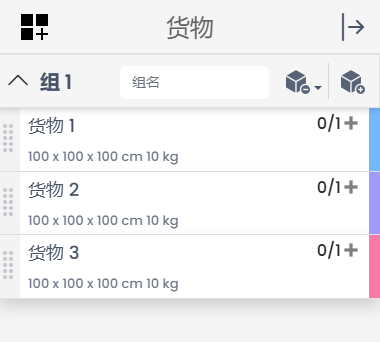
一次只能有一个分组处于激活状态。从扩展面板(预设项目列表)添加的新项目将自动放入当前激活的分组中。
添加分组
点击“项目”面板左上角(主标题“Items”旁)的“+”图标即可创建新分组。
每个分组都可以通过编辑名称字段来重命名。

向分组中添加项目
在每个分组行中,点击带有“+”的方框图标即可在该分组中创建一个具有默认属性的新项目。随后,可在添加到装载计划前编辑项目属性。

删除分组和装载项
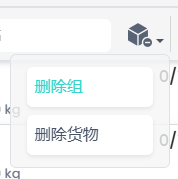
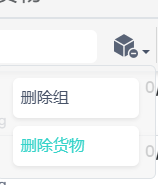
在每个分组标题中,点击带有“-”的方框图标会打开一个菜单(仅在存在多个分组时显示),包含以下选项:
- 删除分组:从“项目”面板中删除该分组。已放入装载计划中的项目不受影响:
- 删除装载项:从“项目”面板中删除分组内的所有项目,但不会从装载计划中移除:
Note: “项目”面板始终至少需要一个分组。如果仅存在一个分组,则无法删除。
重新排序分组
“项目”面板中的分组可通过拖放重新排序,以便根据您的工作流程进行排列。