
选择货运空间
在 CargoLoader 中,卡车和集装箱的管理位于“空间”面板下。此部分允许用户为装载计划选择空间类型、应用筛选器、按名称搜索,并将常用空间标记为收藏。
空间类型与筛选
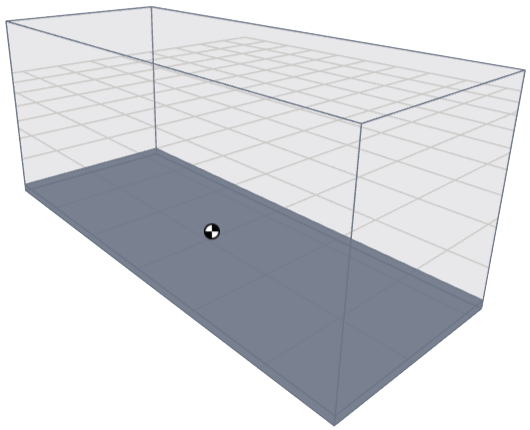
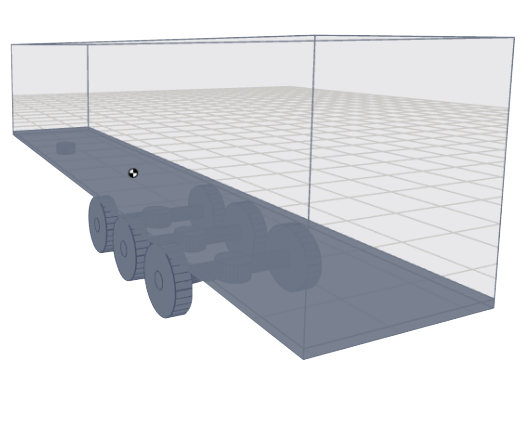
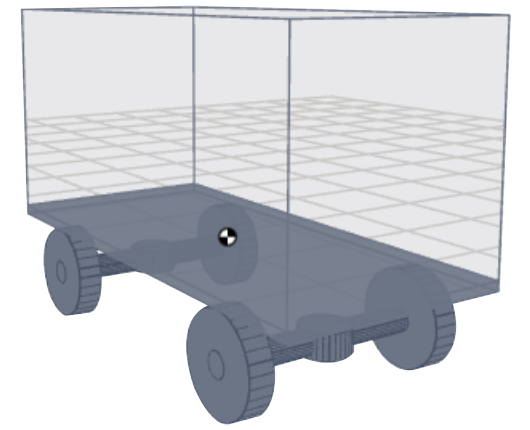
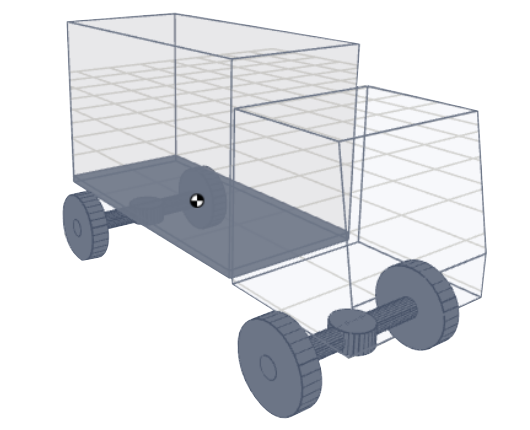
空间列表包含多种装载空间类型:
- 集装箱:
- 挂车:
- 半挂车:
- 卡车:
筛选菜单允许用户:
- 仅显示所选的空间类型。
- 仅显示收藏空间(在列表中用星标标记)。
筛选结果会立即应用,空间面板实时更新。
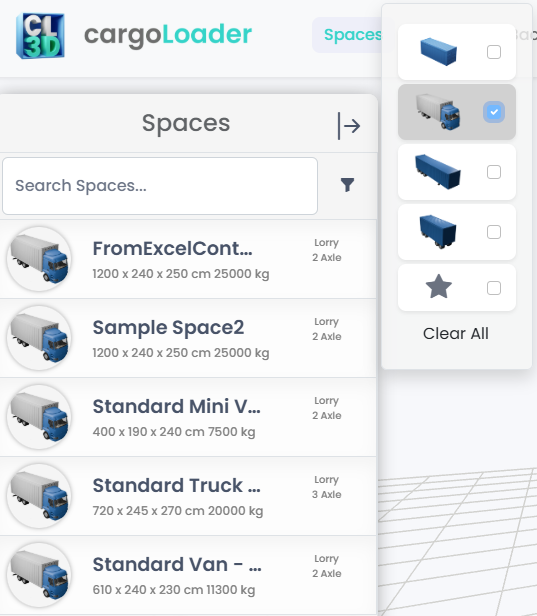
选择空间
要为装载计划设置卡车或集装箱:
1. 使用搜索或筛选功能在空间面板中找到它;
2. 选择后将立即应用到装载计划中。
搜索空间
空间面板中的搜索栏可帮助您快速找到特定空间。
- 搜索仅匹配空间名称。
- 输入文字时结果会即时更新。
- 这样您无需滚动整个列表即可直接访问所需空间。
编辑空间属性
在扩展面板中,点击编辑图标(铅笔)可打开空间详细信息表单。
- 默认空间(系统提供的集装箱类型)无法直接修改。如果尝试保存更改,系统将自动创建一个带修改内容的副本,原始空间保持不变。
- 自定义空间(由用户创建或导入)可以直接编辑并保存。
删除空间
您可以在扩展视图中点击垃圾桶图标删除任何自定义或导入的空间类型。默认空间无法删除。
展开空间面板
点击“空间”标题旁的展开箭头(右箭头图标)以打开扩展管理视图。此视图提供一个包含详细属性(如名称、类型、尺寸和最大载重能力)的表格。
收藏空间
在扩展视图中,“收藏”列包含星形图标。
点击星形图标可将该空间标记为收藏,之后可通过筛选菜单中的收藏筛选器在左侧面板中快速查看。