
手动放置
添加到装载计划
物品将可见。当创建新产品时,它会列在其所属的组下。每个产品右侧都会显示一个计数器(例如 0/1+),用于指示该产品当前已放置在装载计划中的数量。在手动装载过程中,随着产品的添加,计数器会即时更新,使您能够轻松跟踪每种产品已装载的数量。
定位物品
单击一次物品即可选中,允许您在装载计划中移动其位置。要退出选择模式,请按 Esc 键或单击空白区域。
自动旋转 开/关
手动放置包含一个自动旋转开关。当启用时,物品在移动时会自动旋转以适应空间;当禁用时,物品不会自动旋转,并且无法放置在受限区域中。
自动旋转开启:
自动旋转关闭:
旋转物品
在手动放置模式中,单击一次“放置”按钮可激活所选物品的旋转模式。旋转控制柄会沿 X/Y/Z 轴出现,允许您自由旋转物品。再次单击同一按钮可切换回放置模式,使您能够移动而非旋转物品。
删除物品
在手动放置模式下,您可以使用工具栏中的相应删除图标,从场景和装载计划中删除物品。可以删除选定物品或一次性清除所有内容。
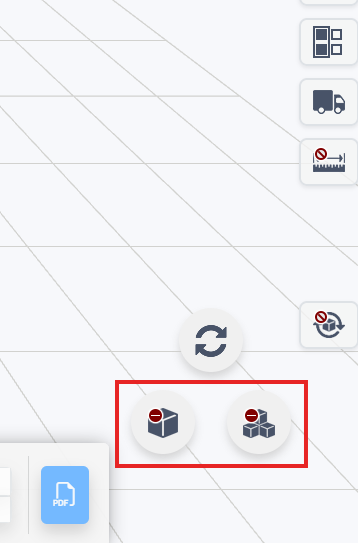
- 删除所选:仅删除当前选定的一个或多个物品。
- 全部删除:一次性清除整个场景并从装载计划中删除所有物品。
恢复原状
当物品已添加到装载计划中,而您更改了其核心属性(如尺寸:长度、宽度、高度;重量、方向或操作选项)时,“+”按钮将被禁用,因为修改后的版本被视为不同配置。(名称、数量或颜色的更改不会影响按钮。)若要重新添加已修改的物品,您必须移除计划中该物品的所有现有实例,或使用“恢复”图标还原其原始属性。
- 从计划中移除该物品的所有现有实例,或
- 使用“恢复”图标放弃更改并恢复原始属性。