自动计算
自动装载算法是决定物品在所选空间内如何放置的核心功能。它确保物品根据其物理属性和定义规则高效地排列。
选择空间
生成装载计划的第一步是在顶部菜单的“空间”选项卡中选择合适的空间。选择后,空间将以3D形式显示在装载计划视图中,并呈现其尺寸。此视图代表装载计划的工作区域,您添加的所有物品都将根据该空间的尺寸和容量进行排列。
添加物品
选择空间后,进入“项目”选项卡以定义要包含在装载计划中的产品。
- 为每个物品指定尺寸、重量和其他属性。
- 根据定义的规则,添加的物品将由算法自动排列,以实现最优几何适配。
重新加载计划
在“项目”面板中所做的更改不会立即反映在装载计划中。
- 点击“加载”按钮会重新运行算法,对计划中所有物品的放置进行再优化。
装载策略选项
1. 控制装载顺序
此设置允许您在保持手动定义的项目顺序与最大化装载效率之间进行选择,系统可自动确定最佳顺序。
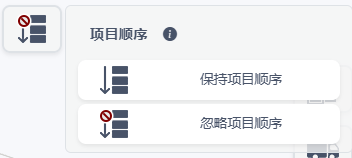
保持项目顺序
选择此选项后,CargoLoader3D 会在应用智能放置优化的同时,遵循您手动定义的顺序。这确保了关键的装载或卸载顺序在不牺牲整体空间效率的前提下得以保持。
- 在不破坏您定义顺序的情况下放置物品
- 平衡手动顺序与智能优化
- 适用于装卸顺序在操作上重要的装运
忽略项目顺序
启用此选项后(默认启用),CargoLoader3D 会忽略手动定义的顺序,自动确定最有效的装载顺序。它专注于实现最佳的空间、重量和平衡分布。
- 通过完全优化放置和顺序,最大化整体装载效率
- 忽略手动顺序,仅关注最佳空间和重量分布
- 适用于装载顺序无操作性要求的情况
2. 组间优先级
在“项目”选项卡的左侧面板中创建物品后,它会出现在与其组关联的列表中。每个物品条目右侧显示计数跟踪器(例如 0/1+),表示当前计划中放置了多少个单元。此设置允许您在为多站点交付组织物品或在装载过程中最大化空间效率之间进行选择。
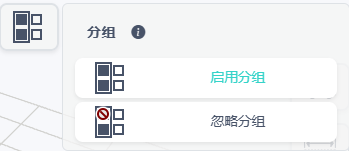
启用分组
选择“启用分组”后,CargoLoader3D 将根据交付组组织物品,确保高效的卸载顺序。
- 始终分批装载,将后续交付组放置在集装箱后部。
- 非常适合具有多个交付站点的装运。
- 通过保持早期站点物品可访问性来减少不必要的卸货工作。
忽略分组
选择“忽略分组”后,CargoLoader3D 将忽略组顺序,仅专注于最佳空间和重量分布。
- 最大化整体空间利用率。
- 不考虑卸载顺序。
- 最适合仅有单一目的地、无需考虑交付顺序的装运。
3. 右侧装载设置面板
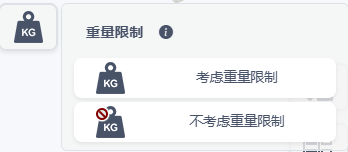
重量限制
此设置指定在装载规划过程中是否考虑重量限制。对于带有车轴的装载空间(例如卡车、半挂车或挂车),系统会检查车轴重量限制是否被超出。对于集装箱空间,系统会根据集装箱的最大载重量进行检查。
标尺
如果在物品添加到装载计划后更改了其物理尺寸或行为复选框,“+”图标将被禁用。这是因为修改后的物品被视为新变体。要重新启用添加功能: