应用界面
顶部导航选项卡
空间
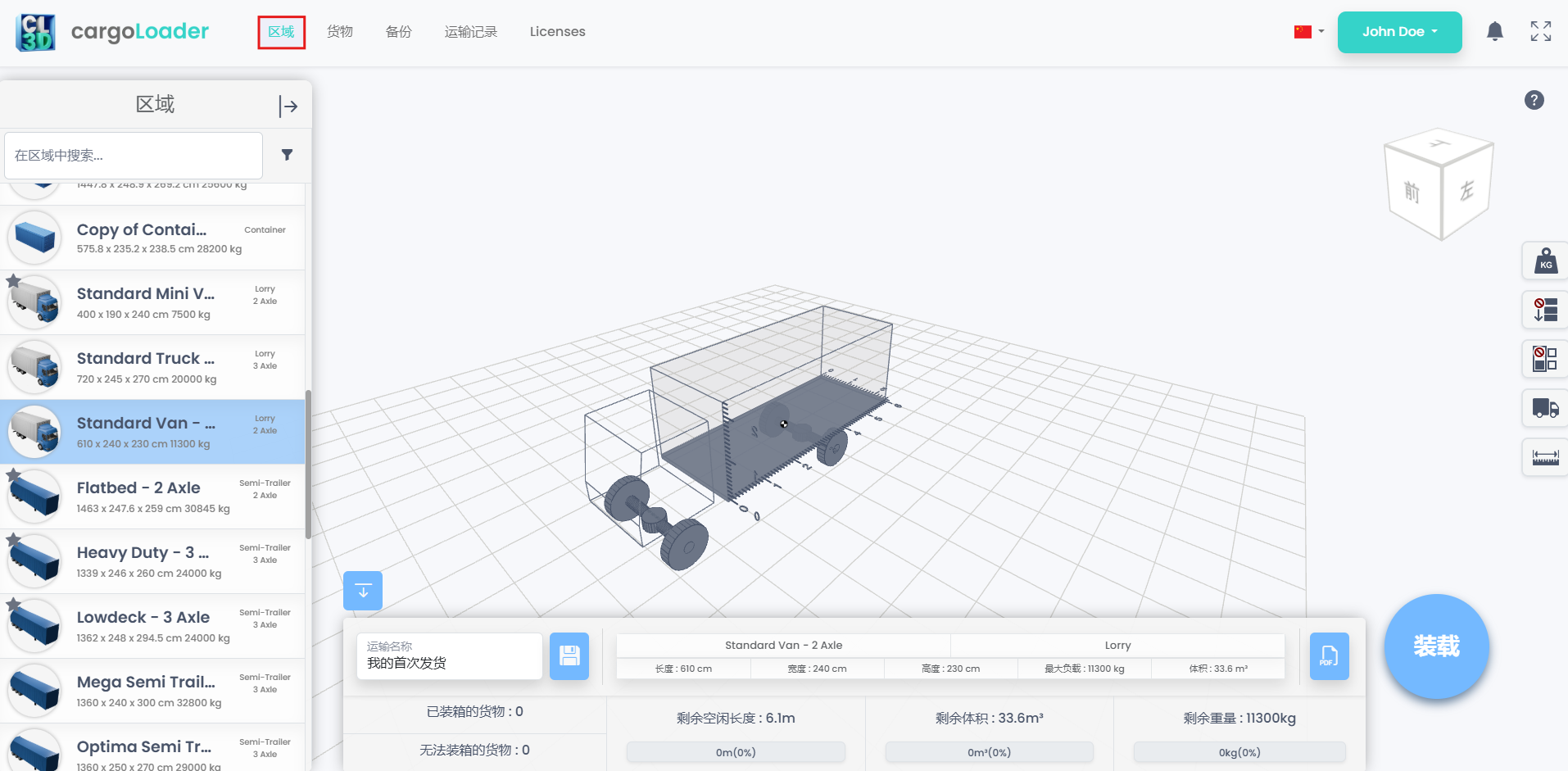
“空间”选项卡允许用户选择货物将被放置的空间类型。这包括各种集装箱类型、卡车车厢或自定义定义的适合装载规划的体积。选择合适的空间类型是制定高效、准确装载计划的第一步。选择空间后,用户可以进入“项目”选项卡,开始将货物元素添加到指定的集装箱中。
项目
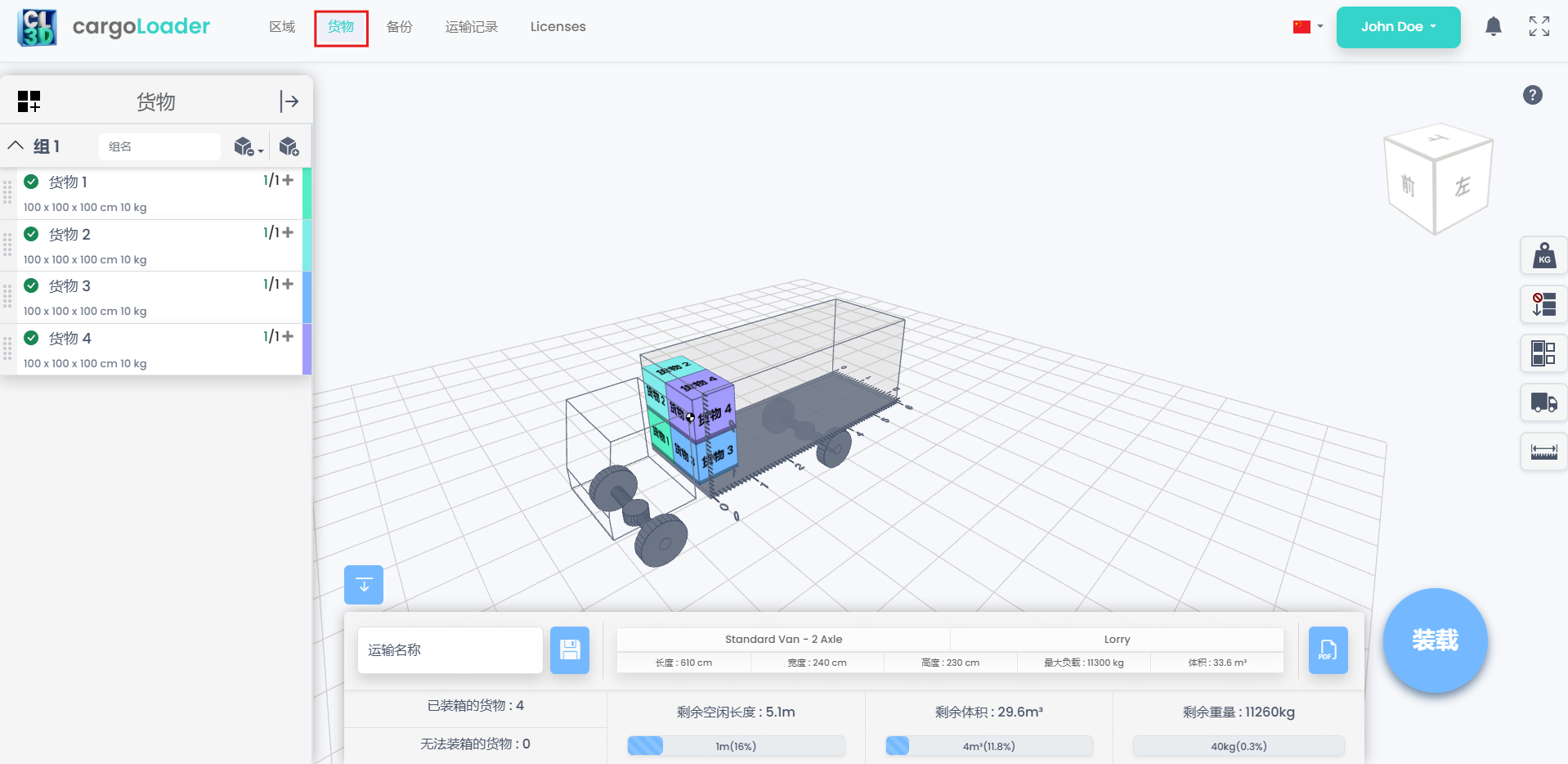
“项目”选项卡为用户提供一个工作区,用于创建和管理要装载到所选空间中的货物项目。每个项目都可以定义特定属性,如尺寸、重量、颜色和数量。左侧面板用于创建和编辑项目。配置完成后,项目可以添加到3D装载计划中,并可手动或自动进行定位。
备份
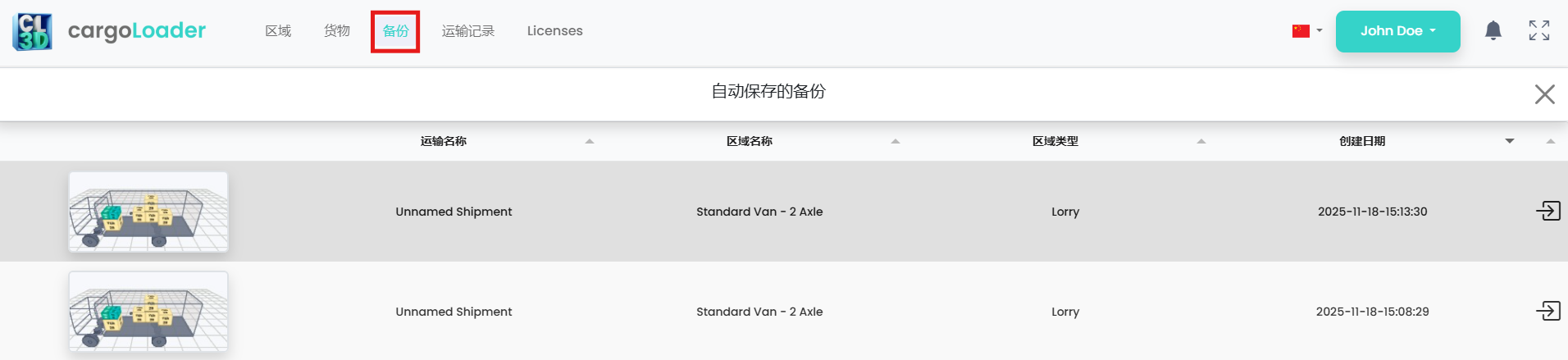
“备份”选项卡显示以前保存的装运备份,允许用户在需要时重新访问和恢复过去的装载计划。每个备份代表一次装运的快照,包括物品排列、空间配置以及所有相关元数据。此功能确保数据完整性并提供版本控制的灵活性,使用户能够轻松回到计划过程的早期阶段。
装运
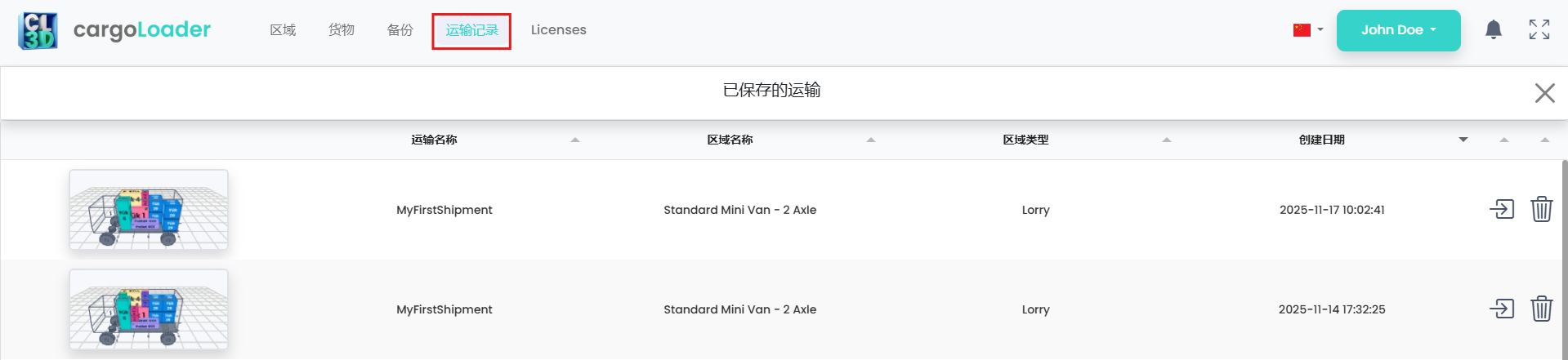
“装运”选项卡允许用户在应用程序中查看、管理和组织所有已保存的装运。每个装运代表一个完整的装载计划,包括所选空间、放置的物品以及规划过程中进行的任何手动调整。用户可以在此部分打开、复制、重命名或删除装运,从而实现高效的项目跟踪和简化的物流工作流程。
3D装载计划区域
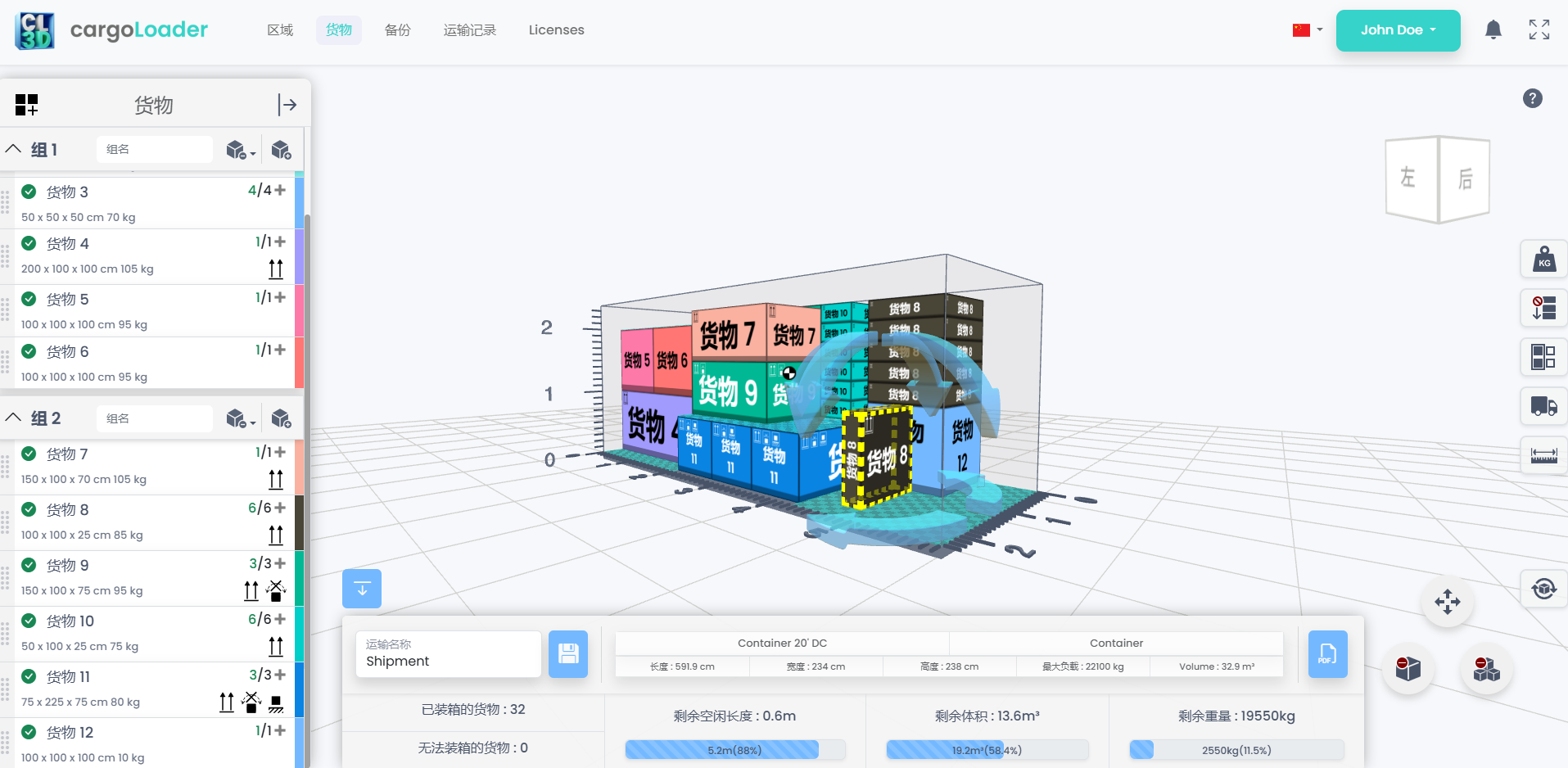
3D装载计划区域是用户在所选集装箱或空间内直观排列物品的核心工作区。此交互式3D环境支持自动和手动放置,为用户提供对物品位置、旋转和对齐的完全控制。实时视觉反馈有助于确保最佳空间利用率和装载稳定性。用户还可以缩放、旋转和平移视图,以从多个角度检查物品排列,使规划过程更加直观和精确。
右侧装载设置面板
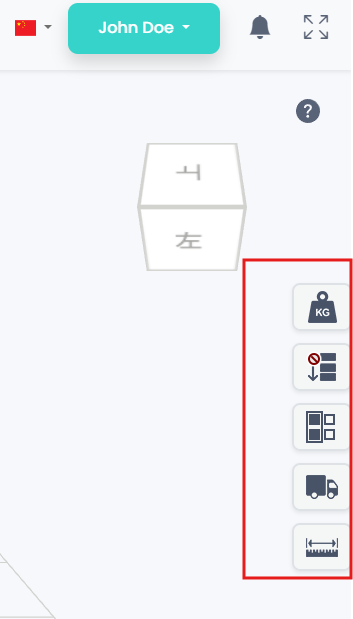
管理影响装载计划的关键参数:重量限制、项目顺序、分组、车轴载荷视图和标尺规则。有关详细说明和指导。
底部面板(装载计划摘要)
底部面板(装载计划摘要)提供当前装载计划的简要概览。用户可以为其装运命名,并使用旁边的控件保存计划。主要的集装箱规格(如长度、宽度、高度、最大载荷容量和内部体积)清晰地显示在中心位置。其下方的实时装载指标显示已装载物品数量、剩余物品数量以及以线性空间、体积和重量为单位的可用容量。还提供PDF导出按钮,允许用户生成详细的计划报告。

视口控制
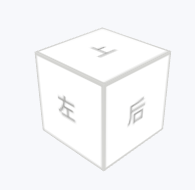
视口控制或3D导航工具位于3D工作区的右上角。导航立方体允许用户通过点击标有“上”、“左”或“后”等面的标签快速调整摄像机角度,在查看和交互3D装载计划时实现直观的方向控制。